首页 游戏 软件 资讯 排行榜 专题
首页
手机教程
苹果电脑Mac如何进入和创建C盘D盘E盘

苹果电脑Mac如何进入和创建C盘D盘E盘

热心网友
93
转载
2025-05-25

c盘、d盘、e盘是windows系统的概念。许多人习惯于windows的分区模式,却不适应mac单硬盘目录的方式。那么,是否可以在mac上实现类似c盘、d盘、e盘的分区?答案是完全可以。

免费影视、动漫、音乐、游戏、小说资源长期稳定更新! 👉 点此立即查看 👈

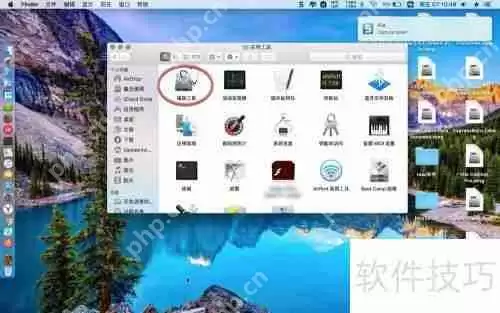
1、 打开磁盘工具:

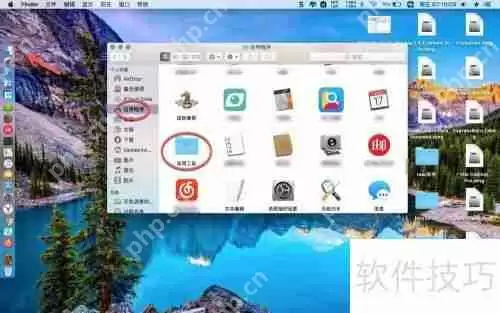
2、 点击Dock上的Finder,进入边栏的磁盘工具应用程序。

3、 或者通过键盘输入磁盘工具四个字,按下Command+空格键即可进入。
苹果电脑Mac如何进入和创建C盘D盘E盘/>

苹果电脑Mac如何进入和创建C盘D盘E盘/>

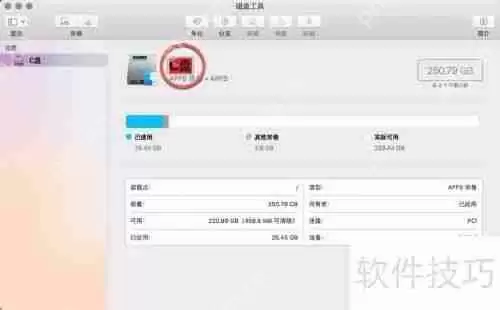
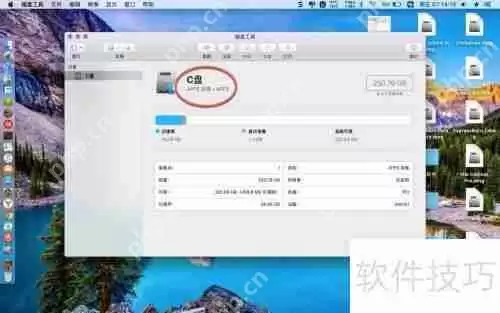
4、 更改磁盘名称:

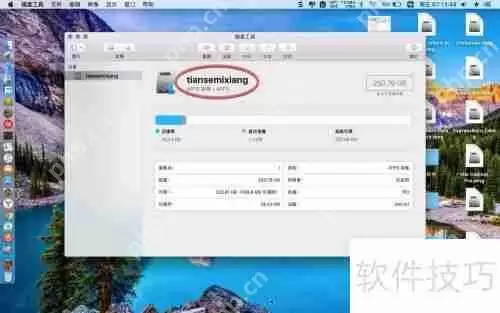
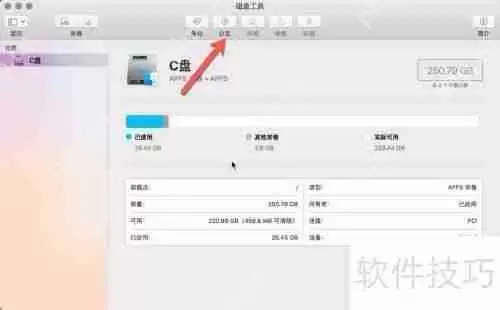
5、 进入后会看到一个磁盘名称,但它不是C盘。点击原名称使其高亮,然后直接输入C盘即可。这样就能将该磁盘设为C盘。需要注意,这个C盘并非系统盘,因为系统盘已被隐藏,不会显示出来。
苹果电脑Mac如何进入和创建C盘D盘E盘/>

苹果电脑Mac如何进入和创建C盘D盘E盘/>

苹果电脑Mac如何进入和创建C盘D盘E盘/>

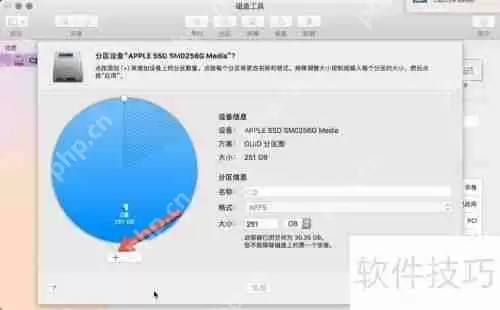
6、 创建分区:

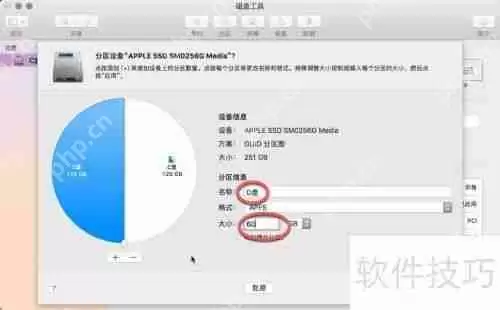
7、 接着点击分区,再点图二中的加号,这样可将硬盘剩余空间(显示为白色)设为一个分区。如果要分出D盘和E盘,三,先将名称设为D盘,大小设为白色区域的一半(约60多G)。然后对剩余空间再次点击加号,完成类似操作设置E盘。设置完成后即可创建D盘和E盘。
苹果电脑Mac如何进入和创建C盘D盘E盘/>

苹果电脑Mac如何进入和创建C盘D盘E盘/>

苹果电脑Mac如何进入和创建C盘D盘E盘/>

8、 挂载的分区:

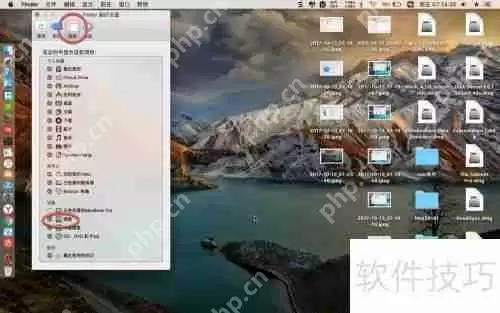
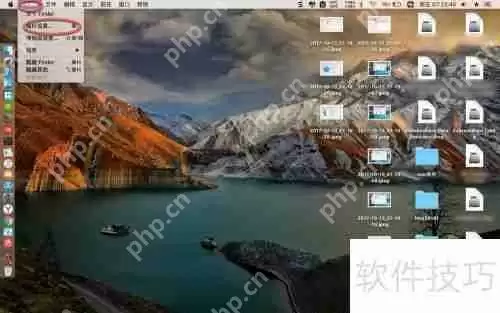
9、 创建分区后,若想在文件管理器中查看,需要先挂载。点击桌面菜单中的finder,进入偏好设置,在边栏的设备选项里勾选硬盘即可。
苹果电脑Mac如何进入和创建C盘D盘E盘/>

苹果电脑Mac如何进入和创建C盘D盘E盘/>

10、 前往指定区域:

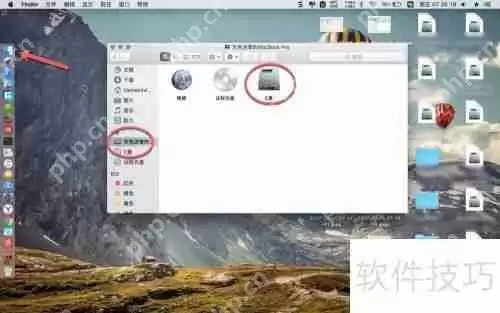
11、 点击Dock栏的Finder图标,左侧边栏的设备中会出现C盘,若创建了D盘和E盘,这里也会显示。由于没有实际分区,所以无法看到。至此,已在Mac上完成建立C盘、D盘、E盘的操作步骤。
苹果电脑Mac如何进入和创建C盘D盘E盘/>

来源:https://www.php.cn/faq/1330233.html
免责声明: 游乐网为非赢利性网站,所展示的游戏/软件/文章内容均来自于互联网或第三方用户上传分享,版权归原作者所有,本站不承担相应法律责任。如您发现有涉嫌抄袭侵权的内容,请联系youleyoucom@outlook.com。

相关攻略

Composer提示无法重命名临时目录_解决Windows下的文件占用问题【跨平台】
编程语言
Composer提示无法重命名临时目录_解决Windows下的文件占用问题【跨平台】

Windows下Composer install update卡在“rename(): Cannot rename…”的深度解析与根治方案 如果你在Windows上运行composer install或update时,命令突然卡住,最后抛出一个“rename(): Cannot rename…”的错

热心网友
05.02
Windows 智能助理 Copilot 遭嫌弃,用户要求微软将其移除
AI
Windows 智能助理 Copilot 遭嫌弃,用户要求微软将其移除

微软将智能助理 Copilot 置于 Windows 任务栏正中央的举措遭到了许多用户的强烈反对。 最近,微软做了一个看似大胆的决策:把AI智能助理Copilot的图标,牢牢钉在了Windows任务栏最中心的位置。但结果呢?用户社区的反馈如同一盆冷水,反对的声音相当激烈。在Reddit的相关讨论帖里

热心网友
05.02
无线键盘按哪个键配对Windows?
电脑教程
无线键盘按哪个键配对Windows?

无线键盘按哪个键配对Windows? 很多朋友拿到新无线键盘,第一反应就是找那个“万能配对键”。其实,这事儿没那么神秘,也没有什么一键通吃的按钮。配对能否成功,完全取决于你的连接方式——是走蓝牙,还是用2 4GHz接收器——以及你手上这把键盘的品牌和型号。不同的组合,触发配对模式的物理按键也完全不同

热心网友
05.01
即使是微软自己似乎也知道,如今在 Windows 11 上玩游戏体验并不好
游戏攻略
即使是微软自己似乎也知道,如今在 Windows 11 上玩游戏体验并不好

微软启动K2计划,旨在提升Windows 11游戏体验,对标SteamOS性能,解决更新问题,重夺PC游戏市场 点击了解详情! 说实话,最近几年在 Windows 11 上打游戏,体验确实有点不尽如人意。性能和易用性上的小毛病,几乎成了这个操作系统的“老熟人”。不过,好消息是,微软这次看起来是动真格

热心网友
05.01
如何彻底清除 Windows 系统的“活动历史痕迹” 保护电脑个人隐私教程
系统平台
如何彻底清除 Windows 系统的“活动历史痕迹” 保护电脑个人隐私教程

彻底清除Windows活动历史痕迹:一份不留死角的隐私清理指南 你的Windows电脑,可能比你想象中更“健谈”。每次使用时间线、浏览网页、打开文档,甚至只是点开某个应用,系统都在后台默默地记录着这些行为。这些活动历史痕迹,即便你没有选择同步到云端,也会完整地存储在本地设备上。如果不想让这些数字足迹

热心网友
05.01

最新APP

宝宝过生日
宝宝过生日
应用辅助 04-07
台球世界
台球世界
体育竞技 04-07
解绳子
解绳子
休闲益智 04-07
骑兵冲突
骑兵冲突
棋牌策略 04-07
三国真龙传
三国真龙传
角色扮演 04-07

热门推荐

企业介绍信范文怎么写精选5篇
礼仪与书信
企业介绍信范文怎么写精选5篇

企业介绍信写作指南:掌握这份正式商务“名片”的核心要素与实用范文 在商业合作与行政事务中,企业介绍信是一份至关重要的正式文书。它不仅是身份与意图的权威证明,更是建立信任、开启合作的“通行证”。一份撰写规范、信息完备的介绍信,能有效提升沟通效率,保障业务顺畅推进。本文将深入解析企业介绍信的写作要点,并

热心网友
05.03
学校实习介绍信模板大全
礼仪与书信
学校实习介绍信模板大全

学校实习介绍信模板大全 在现代职场与高校人才培养体系中,实习介绍信已成为连接校园与社会的重要桥梁。作为一份具有正式效力的官方推荐文书,它不仅为学生开启实践之门,也为用人单位提供了可靠的背景参考。为帮助广大师生高效处理实习事务,我们精心整理并优化了以下几款高实用性的学校实习介绍信标准模板,供您直接套用

热心网友
05.03
2026年新生入学自我介绍
礼仪与书信
2026年新生入学自我介绍

每到新环境,一份得体的自我介绍往往是开启人际交往的第一扇门。下面这份“2026年新生入学自我介绍”灵感合集,旨在为即将步入新阶段的你提供实用参考与创意启发。 2026年新生入学自我介绍【一】 尊敬的老师,亲爱的同学们: 大家好。关于“懂事”这个词,我记忆中最深刻的一次体验,发生在我四岁那年。 那时,

热心网友
05.03
BLUR币有什么发展前景?是否适合新手投资
web3.0
BLUR币有什么发展前景?是否适合新手投资

近期,BLUR币因其在NFT市场的活跃表现备受关注 最近,NFT交易平台币BLUR在圈内的讨论度明显升温。它本质上是一个专注于NFT交易和社区生态的平台代币,核心目标很明确:提升NFT市场的交易效率和用户体验,同时通过一套精心设计的激励机制,把更多的玩家和收藏家吸引到这个生态里来。 对于刚接触这个领

热心网友
05.03
新生的自我介绍2026年
礼仪与书信
新生的自我介绍2026年

2026级大学新生自我介绍范文【一】 大家好,我是来自XX高中的XX。如果学科也有性格,我想我与文学最为投契。相较于理科世界中严谨的公式与抽象的几何,文学世界里流淌的人文气息与思想深度,总能更深地触动我的内心。在独处的时光里,与一本好书为伴是最惬意的事。沉浸于经典著作所构建的广阔世界,品味字里行间浓

热心网友
05.03