windows 11的预览版本已经发布了一段时间,许多用户可能还不清楚如何查看自己安装的版本号。接下来,让我们一起来看看具体的操作步骤。
如何在Win11中查看自己的版本号,首先打开设置。
点击开始菜单,然后选择设置选项。
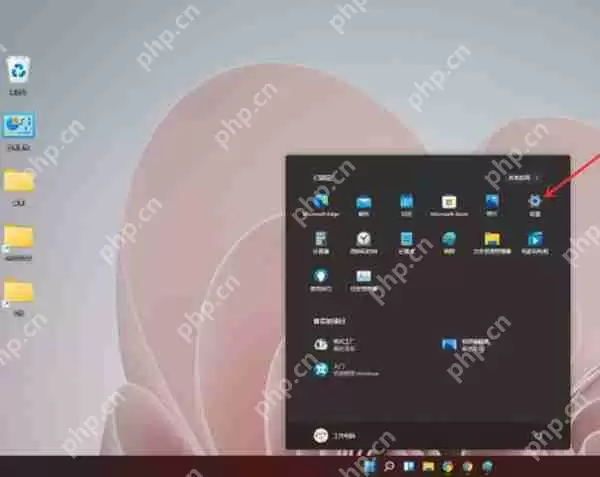
找到“关于”选项
在设置中,找到并点击“系统”下的“关于”选项。
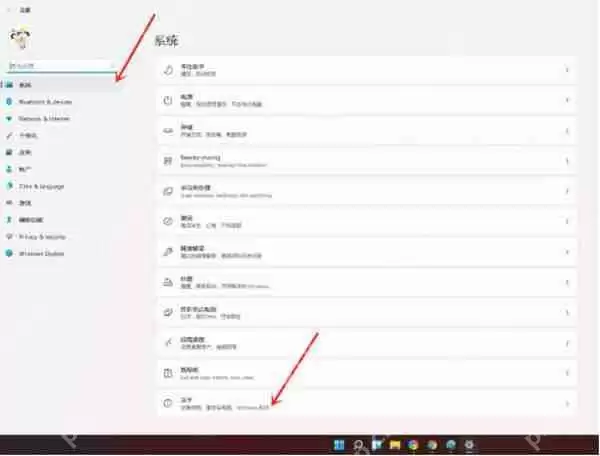
查看版本号
进入“关于”页面后,您可以在此处看到系统的版本号。
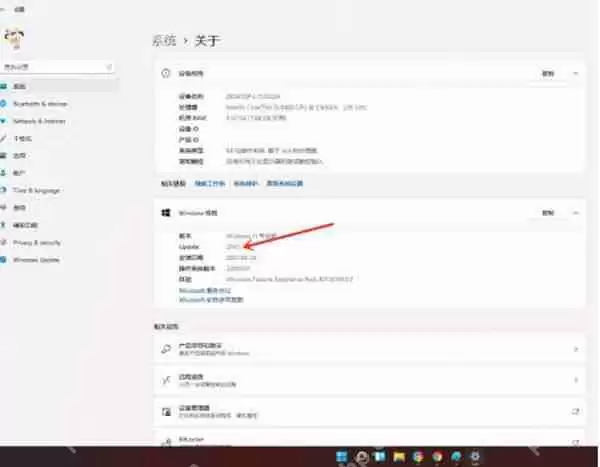
总结

windows 11的预览版本已经发布了一段时间,许多用户可能还不清楚如何查看自己安装的版本号。接下来,让我们一起来看看具体的操作步骤。
如何在Win11中查看自己的版本号,首先打开设置。
点击开始菜单,然后选择设置选项。
找到“关于”选项
在设置中,找到并点击“系统”下的“关于”选项。
查看版本号
进入“关于”页面后,您可以在此处看到系统的版本号。
总结
补充同频道和同主题内容,方便继续浏览更多相关内容。
继续查看同栏目最近更新的文章。

在iPhone上打开微信,进入“我—设置—通用—储存空间”,点击“缓存”后的“清理”可清除临时数据,不影响聊天记录。也可通过“管理”单独清理聊天记录中的图片、视频等大文件,保留文字消息,有效释放存储空间。

iOS系统自动亮度调节功能位置因版本不同而多变,用户常难找到。可通过“嘿Siri”语音指令或主屏幕下滑搜索栏输入“自动亮度”快速定位设置,无需手动翻找菜单。

iOS13 3正式版本周发布,预计12月11日至12日推送。新增屏幕使用时间限定通信、拟我表情贴纸开关、Safari支持FIDO2安全密钥、联通VoLTE适配等功能,并修复多个漏洞,系统稳定性和续航有所提升,整体体验更流畅。

像素并非决定画质的唯一标准。真正影响照片质量的是传感器面积、光圈大小以及图像算法与处理器的算力支撑。因此在选购手机时,应综合考量传感器面积、光圈大小、图像算法与处理器算力等因素,而非仅盯住像素数值。

根据越南运营商文件,iOS13 3正式版将于12月13日周五前推送,预计国内12月12日到来。新功能包括屏幕使用时间通信限制、关闭Memoji贴纸和Safari支持FIDO2安全密钥,属于功能补全与细节打磨。