
在日常的工作和学习中,我们常常需要将pdf文件转换成ppt格式,以便于编辑、展示和分享。那么,如何将pdf转换为ppt呢?本文将介绍五种将pdf转化为ppt的方法。
方法一:利用专业PDF转换器软件将PDF转换为PPT是最直接的方式。这种软件通常提供高效、精确的转换功能,支持批量转换,并能较好地保留原文件的格式和布局。
成品ppt在线生成,百种模板可供选择☜☜☜☜☜点击使用;
优点:转换速度快,精确度高,支持批量转换。缺点:一些软件可能需要付费,学习成本相对较高。推荐工具:PHP中文网PDF转换器
操作步骤:
1、从官网(https://www.php.cn/link/6395ac11383a175ff4f80a4c628f64a8。
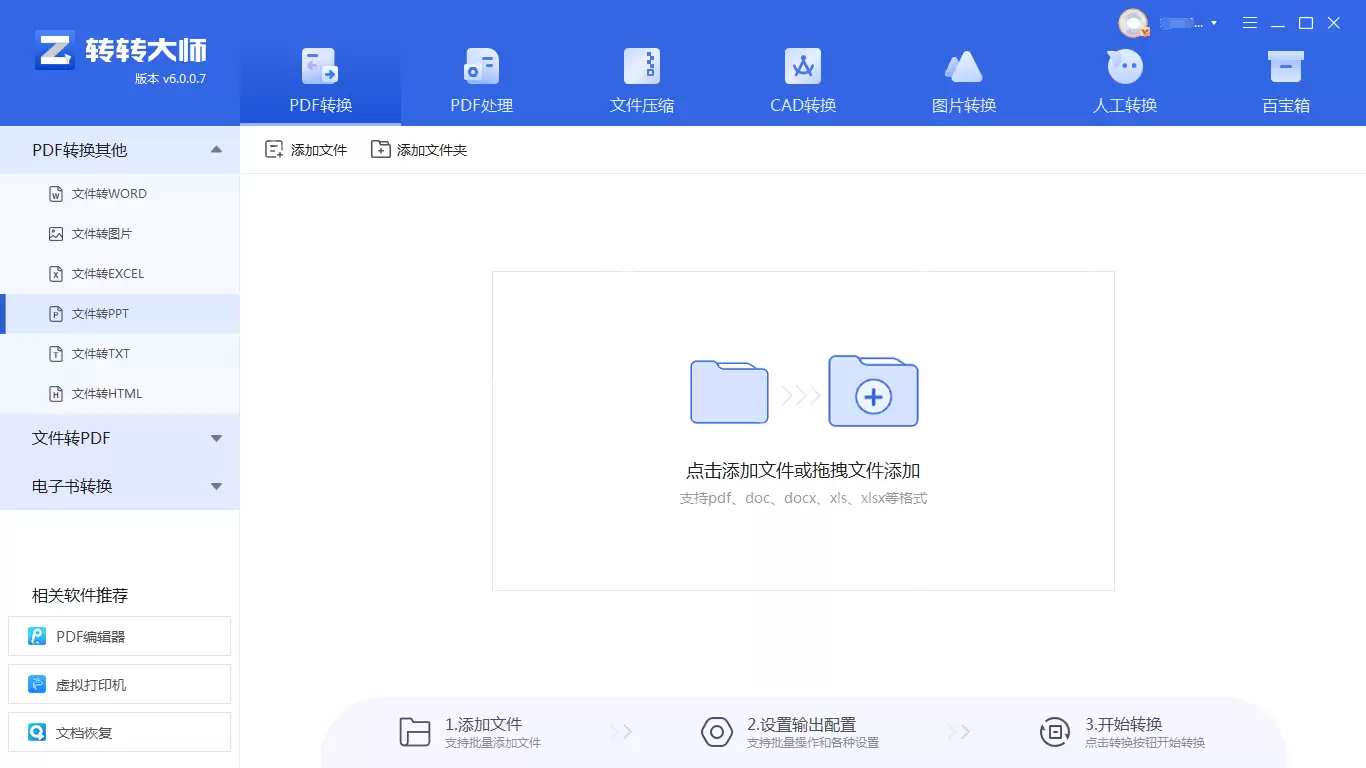
2、选择“文件转PPT”选项。
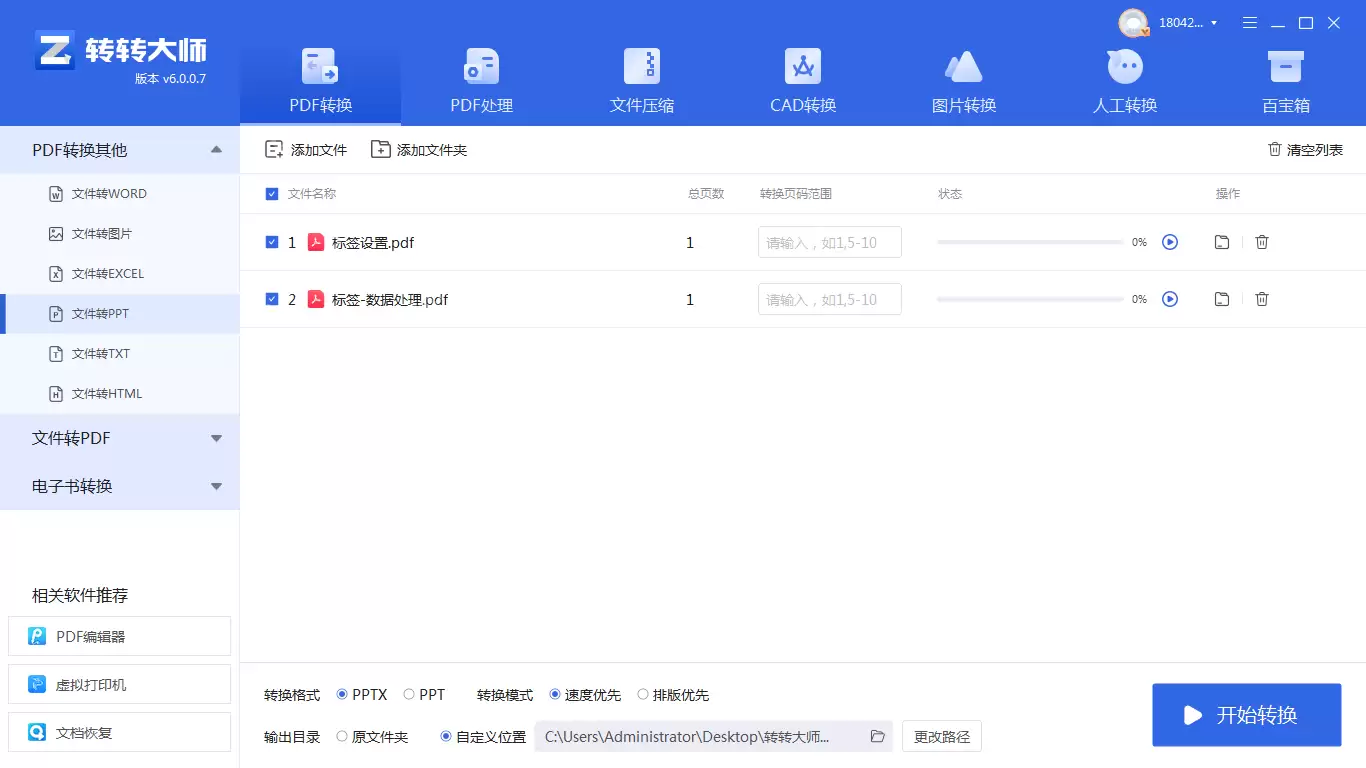
3、上传PDF文件,支持批量转换,因此可以直接添加文件夹。
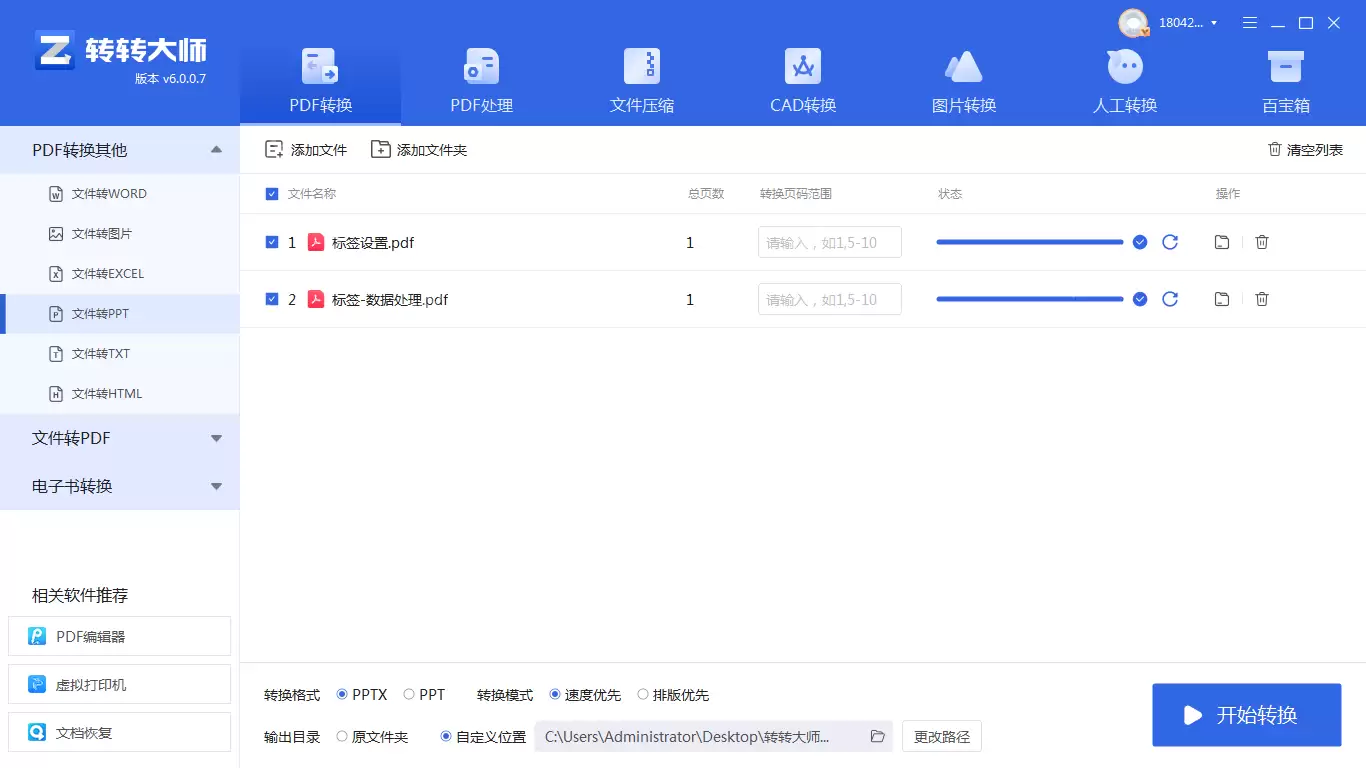
4、转换完成。
注意:确保PDF文件的质量和完整性,以避免因文件损坏导致的转换失败。转换前预览转换效果,以确保转换的准确性。
方法二:使用在线转换工具在线转换工具无需安装软件,只需上传PDF文件并选择PPT作为输出格式,即可进行转换。这类工具通常简单易用,适合偶尔需要转换的用户。
优点:使用便捷,无需安装软件,支持多种文件格式转换。缺点:可能因网络问题导致转换速度较慢。推荐工具:PHP中文网在线转换工具
操作步骤:
1、访问在线pdf转ppt网址:https://www.php.cn/link/b6bcdc5176f139f9c4c0036b123ee12d

2、选择上传需要转换的PDF文件。
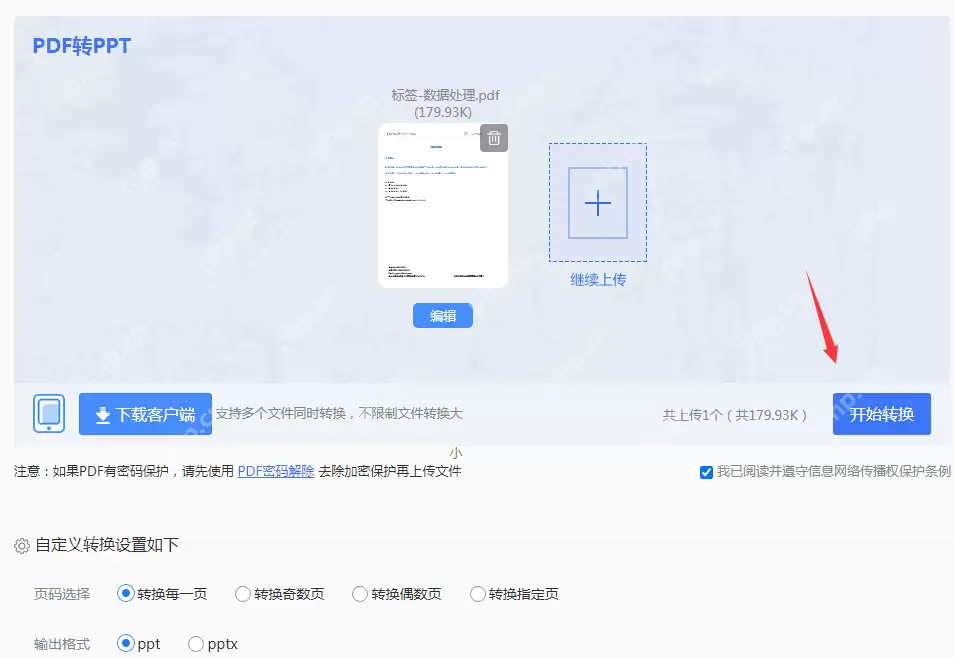
3、文件上传后,根据需求设置自定义转换选项,然后点击开始转换。
注意:转换前检查网络连接,避免因网络问题导致的转换失败。
方法三:使用Adobe AcrobatAdobe Acrobat是一款功能强大的PDF处理软件,它提供了将PDF导出为PPT的功能。这款软件适合对PDF文件有较高处理需求的用户。
优点:功能强大,转换效果好,支持多种输出格式。缺点:软件价格较高,且对于特别复杂的PDF文件,转换过程可能较慢。推荐工具:Adobe Acrobat
操作步骤:
1、打开需要转换的PDF文件。
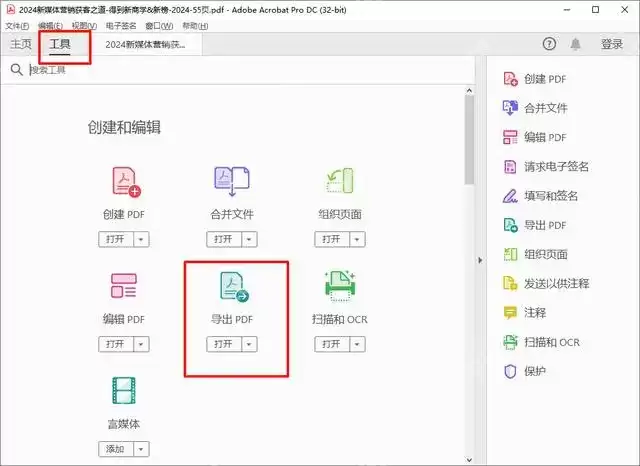
2、依次点击“文件”→“导出为”→“Microsoft PowerPoint”。
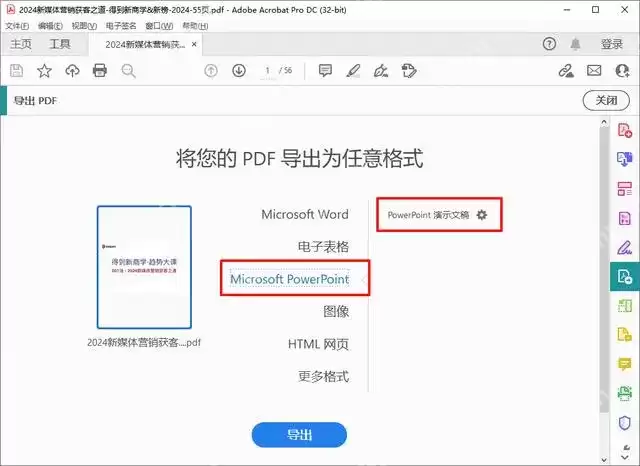
3、在弹出的对话框中,确认输出格式为PPT,并设置其他相关选项。
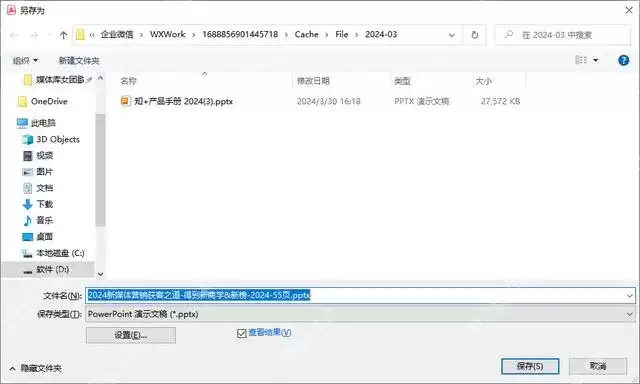
4、点击“保存”按钮,完成转换。注意:确保Adobe Acrobat版本支持PPT输出功能。转换前预览转换效果,以确保转换的准确性。
方法四:使用Microsoft OfficeMicrosoft Office套件中的PowerPoint软件也提供了将PDF转换为PPT的功能。这种方法适合已经安装了Office套件的用户。
优点:操作简便,无需额外安装软件,支持Office套件内的无缝编辑。缺点:对于特别复杂的PDF文件,转换效果可能不如专业软件。推荐工具:Microsoft PowerPoint
操作步骤:
1、打开PowerPoint软件。2、选择“文件”→“打开”。
3、在弹出的对话框中选择需要转换的PDF文件。
4、PowerPoint会自动将PDF文件转换为PPT格式。
5、保存转换后的PPT文件。
注意:确保PowerPoint版本支持PDF打开和转换功能。转换后可能需要手动调整PPT中的排版和格式。
方法五:手动复制粘贴手动复制粘贴是一种简单但耗时的转换方法。用户需要逐一打开PDF文件,复制其中的文本、图片等元素,并粘贴到新的PPT文件中。
优点:无需额外安装软件,适合内容简单、对格式要求不高的PDF文件。缺点:耗时费力,对于内容复杂的PDF文件,转换效率较低。推荐工具:无特定工具,只需PDF阅读器和PowerPoint软件
操作步骤:
1、打开PDF文件,使用PDF阅读器进行查看。2、创建一个新的PPT文件。
3、逐一复制PDF中的文本、图片等元素,并粘贴到PPT的相应页面中。
4、调整PPT中的排版和格式,使其与原始PDF文件尽量一致。
5、保存转换后的PPT文件。
注意:手动复制粘贴时,注意保持原文件的格式和布局。对于内容复杂的PDF文件,考虑使用其他更高效的转换方法。
总结


