
在日常办公和学习中,经常需要将pdf文件转换为可编辑的ppt格式,以方便进行内容的修改和编辑。然而,一些转换工具可能需要付费或存在功能限制。那么,如何免费将pdf文件转换成可编辑的ppt呢?本文将介绍三种免费将pdf文件转换成可编辑ppt的方法,帮助您轻松实现格式转换。
方法一:手动复制粘贴(适用于简单内容)如果PDF文件中的内容较为简单,且您只需要提取部分文本和图片到PPT中,可以考虑手动复制粘贴的方法。尽管这种方法耗时较长,但对于小规模或特定需求的转换任务来说是一个简单可行的方法。
操作如下:
成品ppt在线生成,百种模板可供选择☜☜☜☜☜点击使用;
1、打开需要转换的PDF文件,并使用PDF阅读器进行浏览。2、根据需要,逐页浏览PDF文件,并复制需要转换的文本、图像或表格等内容。3、打开PowerPoint软件,并创建一个新的演示文稿。4、在PowerPoint中,创建一个新的幻灯片,并将复制的内容粘贴到幻灯片中。您可以调整内容的布局、字体、颜色等样式,以满足您的编辑需求。5、重复上述步骤,直到将所有需要转换的内容都粘贴到PowerPoint中。6、完成后,保存PowerPoint文件为PPT格式。此时,您就可以对PPT文件进行编辑和修改了。
注意:虽然手动复制粘贴耗时较长,但对于小规模或特定需求的转换任务来说是一个简单可行的方法。对于包含复杂布局和格式的PDF文件,手动复制粘贴可能需要花费较多的时间和精力进行调整和编辑。
方法二:使用在线转换工具在线免费转换工具是一种方便快捷的转换方式,无需安装任何软件,只需在浏览器中操作即可完成转换。下面以PHP中文网在线免费转换工具操作为例。
操作如下:
成品ppt在线生成,百种模板可供选择☜☜☜☜☜点击使用;
1、打开在线PDF转PPT网址:https://www.php.cn/link/b6bcdc5176f139f9c4c0036b123ee12d
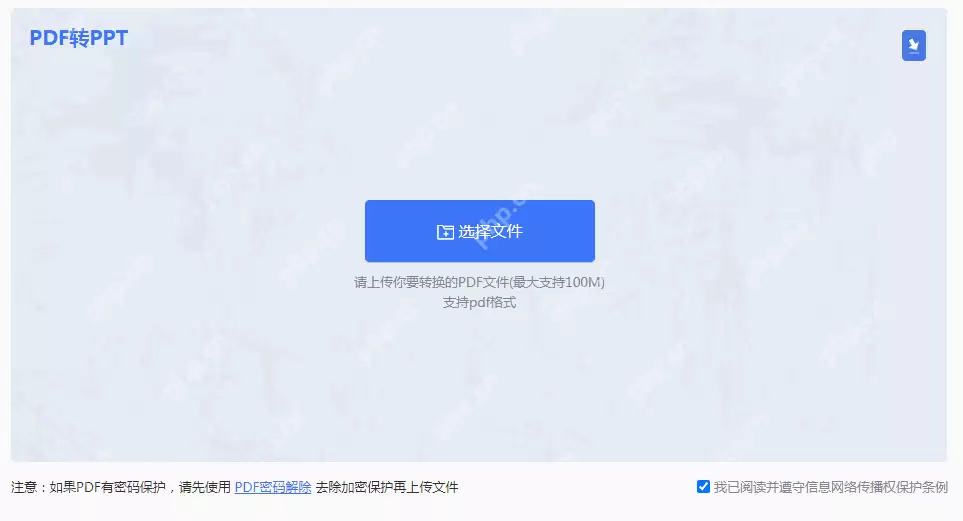
2、在线转换的好处就是不用下载软件,只要收藏网址,想要什么时候转换,直接打开网址在线转换即可,而且在线转换操作也很简单,上传文件-开始转换-转换完成。
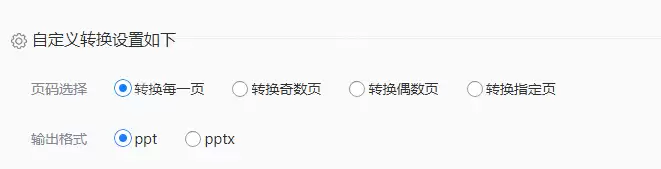
3、如有转换要求可自定义设置一下。
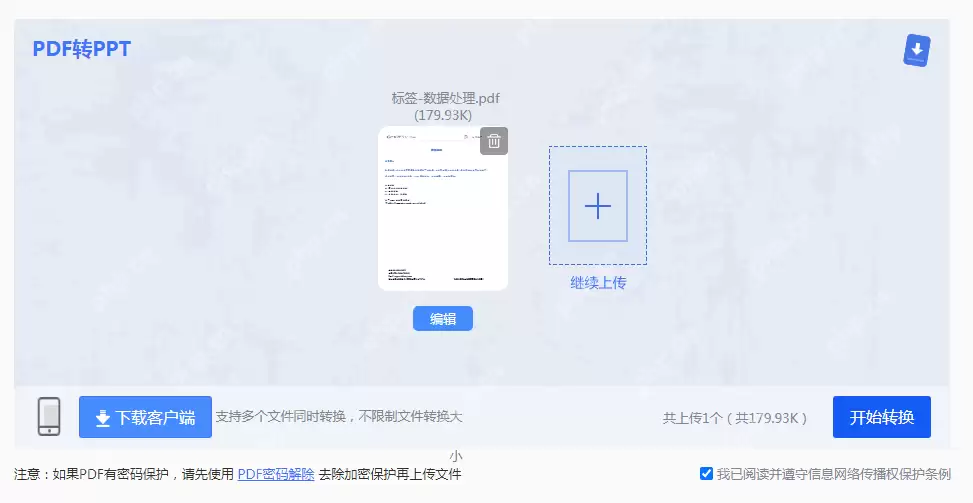
4、文件上传好,点击开始转换。
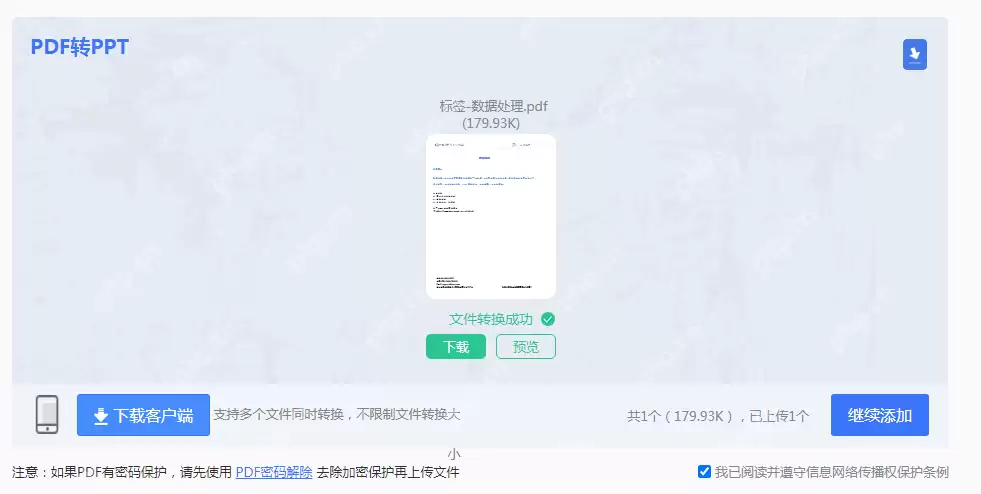
5、转换完成,点击下载文件。
注意:在线转换可能对文件大小有限制,大文件可能需要分批处理或选择其他方法。
方法三:使用Microsoft PowerPoint的“PDF导入”功能(仅限Windows)如果您使用的是Windows操作系统,并且已经安装了Microsoft PowerPoint,那么可以直接利用PowerPoint的“PDF导入”功能将PDF文件转换为可编辑的PPT。
操作如下:1、打开Microsoft PowerPoint:启动PowerPoint应用程序。2、选择“打开”:在PowerPoint中,点击“文件”菜单,然后选择“打开”。3、选择PDF文件:在“打开”窗口中,选择“PDF文件格式”作为文件类型,然后浏览并选择需要转换的PDF文件。4、导入PDF:点击“打开”后,PowerPoint会尝试将PDF文件导入为可编辑的PPT格式。导入过程中,PowerPoint会尽量保留原PDF中的文本、图像和格式。5、编辑PPT文件:导入完成后,您可以在PowerPoint中直接编辑PPT文件,包括修改文本、调整图像和布局等。
注意:此方法仅适用于Windows操作系统的Microsoft PowerPoint用户。导入的PDF文件内容可能不完全适应PowerPoint的布局和格式要求,需要进行额外的编辑和调整。
总结


