
电脑启动时遇到蓝屏死机现象,通常是微软系统在无法从严重错误中恢复时,为了保护程序和数据的安全与完整而采取的措施。那么,面对电脑开机后出现蓝屏的问题,我们该如何解决呢?以下是一些电脑启动蓝屏的原因和相应的解决方法,希望对你有所帮助。
电脑使用时间长了,难免会出现各种问题。一些用户反映在启动电脑时就遇到了蓝屏,这对于普通用户来说可能较难处理。下面整理了一些导致电脑蓝屏的原因及其解决方法,希望能为你提供帮助。
一、蓝屏原因
1、程序错误可能导致蓝屏。有时只是某个程序或驱动程序临时出错,重启后问题可能自行解决。

电脑启动蓝屏解决方法图示1
电脑启动蓝屏解决方法图示1
2、新硬件安装不当会导致蓝屏。检查新硬件是否插紧,如果有问题,尝试将其拔下并更换插槽,同时安装最新的驱动程序。
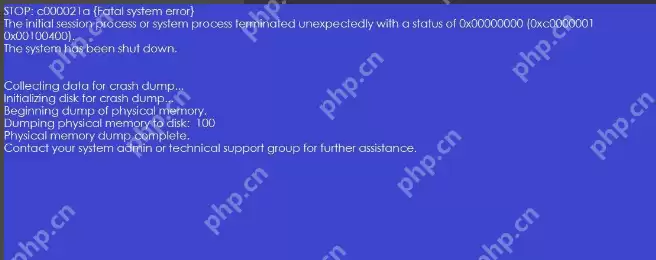
电脑启动蓝屏解决方法图示2
电脑启动蓝屏解决方法图示2
3、新驱动程序安装不当会导致蓝屏。如果刚安装完某个硬件的新驱动后出现蓝屏故障,可以在安全模式下卸载或禁用该新驱动。
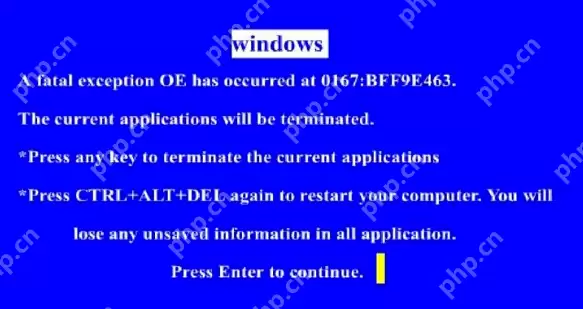
蓝屏解决方法图示3
蓝屏解决方法图示3
4、病毒入侵可能导致蓝屏。例如,冲击波和振荡波等病毒有时会导致Windows蓝屏死机,因此进行病毒查杀是必要的。
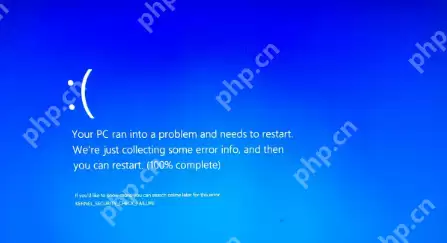
蓝屏解决方法图示4
蓝屏解决方法图示4
5、新电脑也可能出现蓝屏。对于新装的电脑,如果经常出现蓝屏问题,应检查并升级BIOS到最新版本。
6、系统文件被替换会导致蓝屏。可以通过运行sfc/scannow来检查系统文件是否被替换,然后使用系统安装盘进行恢复(对于不熟悉操作的人来说,直接重装系统可能是最快捷的解决方案)。
7、无论是上述原因还是其他原因,都可以尝试以下常见的蓝屏解决方法:开机时快速按下F8键,进入高级启动选项菜单,然后选择“最后一次正确配置”启动电脑。
二、解决方法
1、开机时迅速按下F8键,选择“安全模式”,卸载相关驱动。如果不知道是哪个驱动导致的问题,可以逐一测试。驱动程序数量有限,逐一排查是可行的。
2、通过开始菜单,运行msconfig,进入“Boot.ini”标签,选择“/SAFENOOT”,保存并重启电脑。重启后在Windows XP高级选项菜单中选择“安全模式”。如果需要取消“高级选项菜单”,重复上述步骤,但取消选择“/SAFENOOT”。
注意事项
1、定期手动备份重要的注册表文件,以防系统出错后无法及时替换备份文件,导致不可逆的错误。
2、尽量避免非正常关机,以减少重要文件(如.VxD和.DLL文件)的丢失。
3、对于普通用户来说,如果系统能正常运行,就没有必要升级显卡、主板的BIOS和驱动程序,以避免升级带来的风险。
4、定期检查并优化系统文件,运行“系统文件检查器”来检查文件丢失和版本校对。具体步骤请参考前面的介绍。
5、减少无用软件的安装,尽量避免手动卸载或删除程序,以减少非法替换文件和文件指向错误的发生。
6、如果内存不是特别大且管理程序不是特别优秀,尽量避免同时运行大程序。如果在听MP3时听到沙沙声,可能是由于内存不足引起的。
检查设备管理器中的显卡驱动是否有问题。
确认显示器的接口是否插稳。
将显卡和内存拔出进行清洁。
检查显卡上的电熔是否爆裂(电熔是一个小圆柱体,完整的电熔表面平整,爆裂后会有裂口)。
你的情况很可能是显卡问题。如果电脑放置在潮湿环境中,显卡可能受潮导致蓝屏,或者是显卡驱动的问题。建议先重新安装驱动程序。如果问题依然存在,建议不要自己尝试修理,找专业人士拆开笔记本检查。


