
在现代办公环境中,经常需要将pdf文件中的表格数据转换为excel格式,以便进行更深入的数据分析和编辑。对于希望节省成本的用户来说,找到一种免费且有效的pdf转excel解决方案至关重要。那么,如何免费将pdf转换为excel文档呢?本文将介绍三种可以免费使用的pdf转excel的方法。
方法一:使用在线转换工具
在线转换工具是目前最便捷的方式之一,用户只需通过浏览器访问相关网站,上传PDF文件并选择目标格式,即可快速完成转换。这类工具通常提供直观的操作界面,无需安装任何额外软件。
优点:操作简便快捷,适合临时性或少量文件转换。支持多种文件格式之间的转换,满足不同需求。不需要下载或安装任何软件,节省存储空间。缺点:对于大型文件或复杂布局的PDF,转换效果可能不如预期。部分服务对文件大小有限制,不适合处理非常大的PDF文件。网络连接不稳定时可能导致转换失败或中断。推荐工具:PHP中文网在线PDF工具
操作步骤:
1、打开在线PDF转Excel网址:https://www.php.cn/link/7eb2f7efc0b9679fb3d5058fa669b8b0
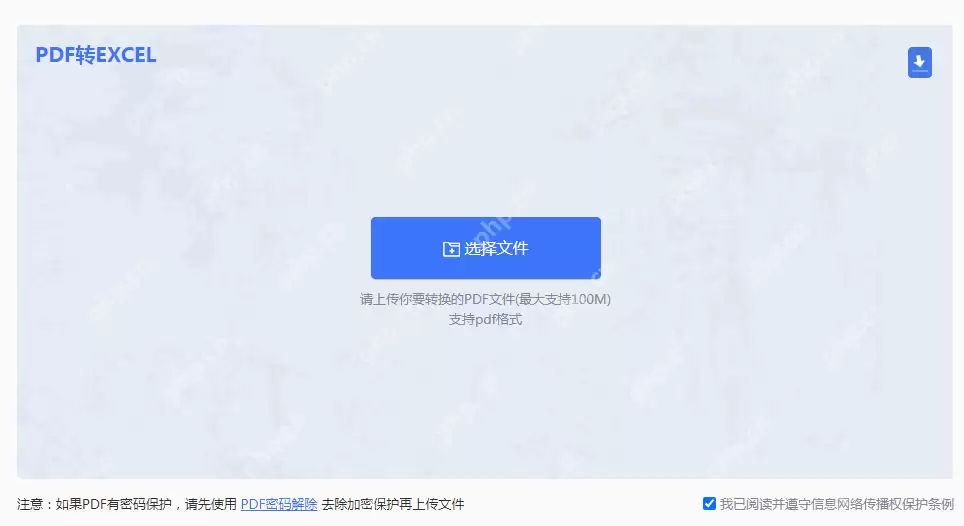
2、点击“选择文件”然后将要转换的PDF文件上传到界面中。
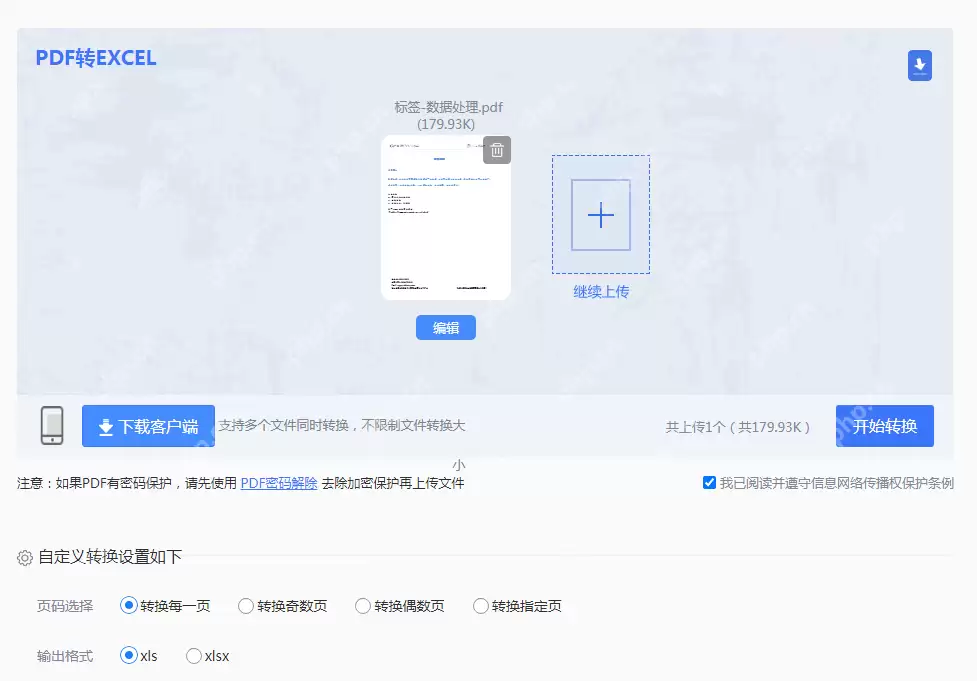
3、转换之前可以设置一下页码和输出格式,有些朋友会想要选择一些页码来转换,这时候就可以设置一下,大家也知道Excel是有两种格式的,xls和xlsx,当我们有要求用到某个格式时就会严格的选择。

4、文件转换成功,点击下载就可以了。
注意:注意在线工具可能存在的文件大小限制,提前压缩过大的文件。保持稳定的互联网连接,以防止转换过程中出现意外问题。
方法二:手动复制粘贴法
对于内容简单且可以直接编辑的PDF文件,可以直接使用复制粘贴功能将文档中的文字或表格内容复制到Excel中。这种方法虽然简单,但适用于内容较少且格式相对简单的PDF文件。
优点:不需要额外的软件或工具,仅依赖于现有的应用程序。可以直接在Excel中进行后续的数据处理和分析。缺点:仅适用于可编辑的PDF文件,无法处理扫描件或图像形式的PDF。复制粘贴后的内容可能需要大量手动调整格式和排版。对于复杂的表格结构,可能会导致数据错位或丢失。推荐工具:Adobe Reader+Microsoft Excel
操作步骤:
1、打开PDF文件:使用支持文本选择功能的PDF阅读器(如Adobe Reader)打开PDF文件。
2、选择并复制内容:使用鼠标选中需要转换为Excel表格的部分内容,然后使用快捷键Ctrl+C进行复制。

3、创建新的Excel工作表:打开Microsoft Excel,新建一个空白的工作表。
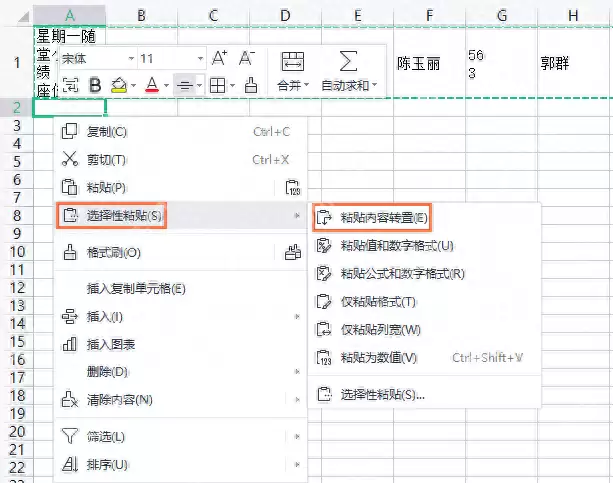
4、粘贴内容:将剪贴板中的内容粘贴到Excel中,根据需要调整列宽、行高和字体等设置,以达到符合Excel显示要求的效果。
5、检查与调整:仔细检查粘贴后的表格,确保数据完整无误,并进行必要的格式调整。
注意:复制粘贴后务必仔细核对数据,特别是涉及到重要数字或日期的地方。由于直接复制可能导致格式混乱,需手动调整列宽、行高等属性,确保表格整洁美观。此方法不适用于包含图片、扫描件或加密保护的PDF文件。
方法三:利用QQ截图功能
QQ的快捷键截图功能不仅能够帮助用户快速截取屏幕上的图像,还可以用于提取PDF文件中的内容并将其转换为Excel格式。这种创新性的方法结合了即时通讯工具的功能与文件转换的需求,为用户提供了一种独特的解决方案。
优点:快速方便,适合日常办公中的轻量级转换任务。利用已有的QQ客户端,无需额外安装软件。可以直接在聊天界面完成整个转换过程。缺点:主要适用于简单的PDF内容提取,对于复杂的表格或长篇文档效果不佳。截图精度依赖于用户的框选技巧,可能存在误差。需要QQ客户端的支持,不是所有设备都具备该条件。推荐工具:QQ客户端
操作步骤:
1、准备PDF文件:确保已经准备好需要转换的PDF文件,并在电脑上打开它。2、启动QQ并调出截图工具:启动QQ客户端,按快捷键组合Ctrl + Alt + A调出截图工具。
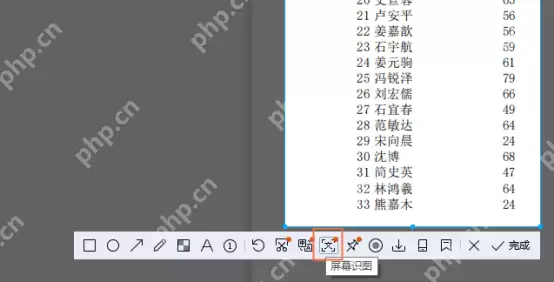
3、框选要识别的区域:在打开的PDF文件窗口中,使用截图工具框选出想要转换为Excel的内容区域。
4、转换为在线文档:完成框选后,截图工具会自动弹出选项菜单,选择“转为在线文档”,然后选择“Excel”作为输出格式。
5、保存Excel文件:最后按照提示保存转换后的Excel文件至指定位置。
注意:框选时尽量精确,避免遗漏关键内容或包含不必要的空白区域。此方法更适合处理简单的PDF文件,对于复杂或多页的PDF文件,建议采用其他专业工具。定期检查QQ客户端是否有新版本发布,以确保最佳的用户体验。
总结


