
在日常工作和学习中,将pdf文件转换成word格式是一项常见且重要的任务。word文档因其编辑灵活性和兼容性而广受欢迎,特别是在需要修改或重新排版pdf内容时。那么,如何将pdf转换成word格式呢?本文将介绍四种将pdf转换成word格式的方法。
方法一:直接修改文件后缀名直接修改PDF文件的后缀名是一种简单但风险较大的转换方式。用户只需将PDF文件的扩展名从“.pdf”更改为“.doc”或“.docx”,即可尝试在Word中打开。
优点:操作简单,无需任何额外工具。缺点:转换成功率低,容易导致文件内容出错、格式混乱或无法打开;不适用于包含复杂格式、图片或表格的PDF文件。
操作步骤:
1、找到需要转换的PDF文件,右键点击选择“重命名”或直接按F2键。
2、将文件扩展名从“.pdf”更改为“.doc”或“.docx”。
3、在弹出的提示窗口中点击“是”确认更改。
4、尝试在Word中打开修改后的文件,根据需要调整格式。
注意:此方法不推荐作为常规转换方式,仅适用于简单文本内容的PDF文件。
方法二:使用专业PDF转换软件专业PDF转换软件如Adobe Acrobat、PHP中文网PDF转换器等,采用先进的算法和技术,能够高效地将PDF文件转换为Word文档,同时尽可能保留原始文件的格式、排版和图片内容。
优点:转换质量高,支持复杂格式和图片的转换;提供批量转换功能,提高工作效率;部分软件内置OCR技术,可识别扫描PDF中的文字。缺点:需要下载安装软件,占用一定系统资源;部分高级功能可能需要付费购买。
推荐工具:PHP中文网PDF转换器
操作步骤:
1、官网下载pdf转word客户端
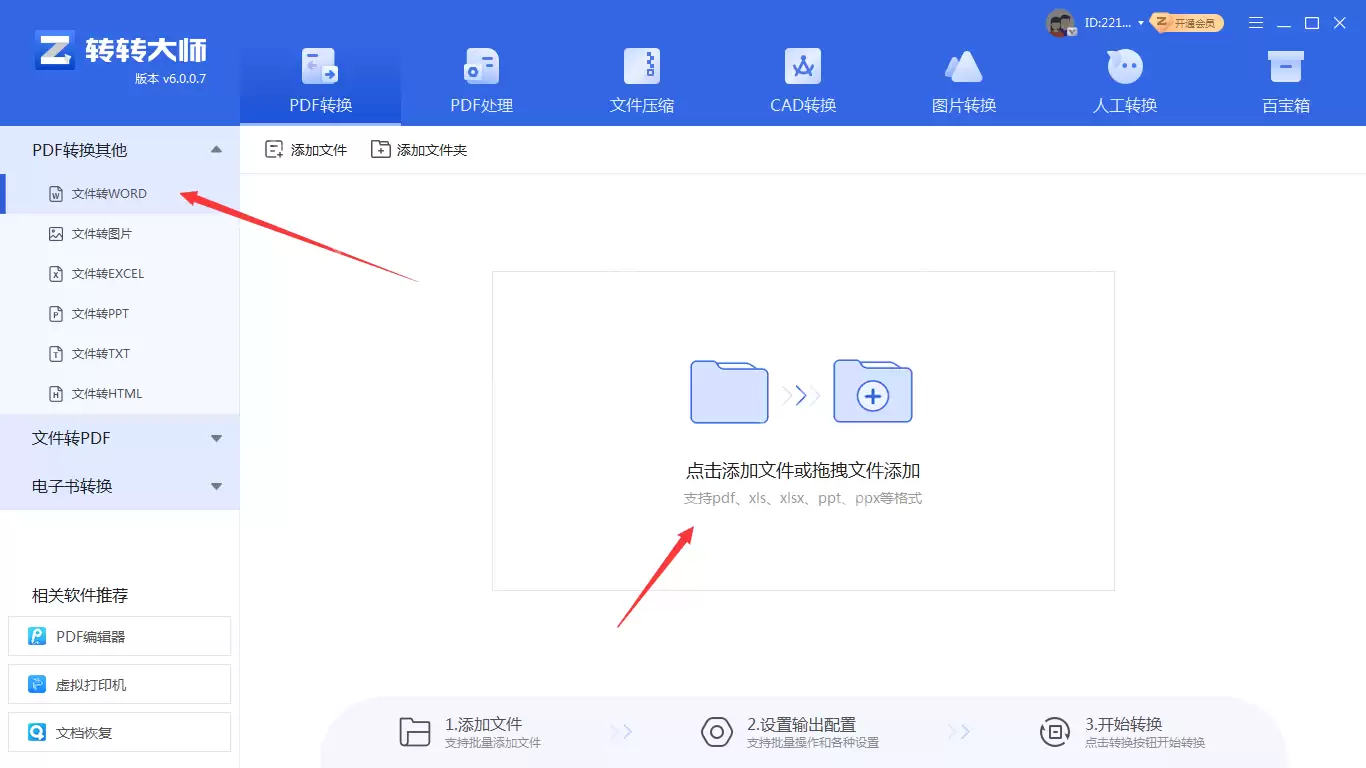
2、点击中间的地方,然后上传文件,如果需要批量转换,可以多个文件添加进去,如果有整理成文件夹也可以直接添加文件夹哦。
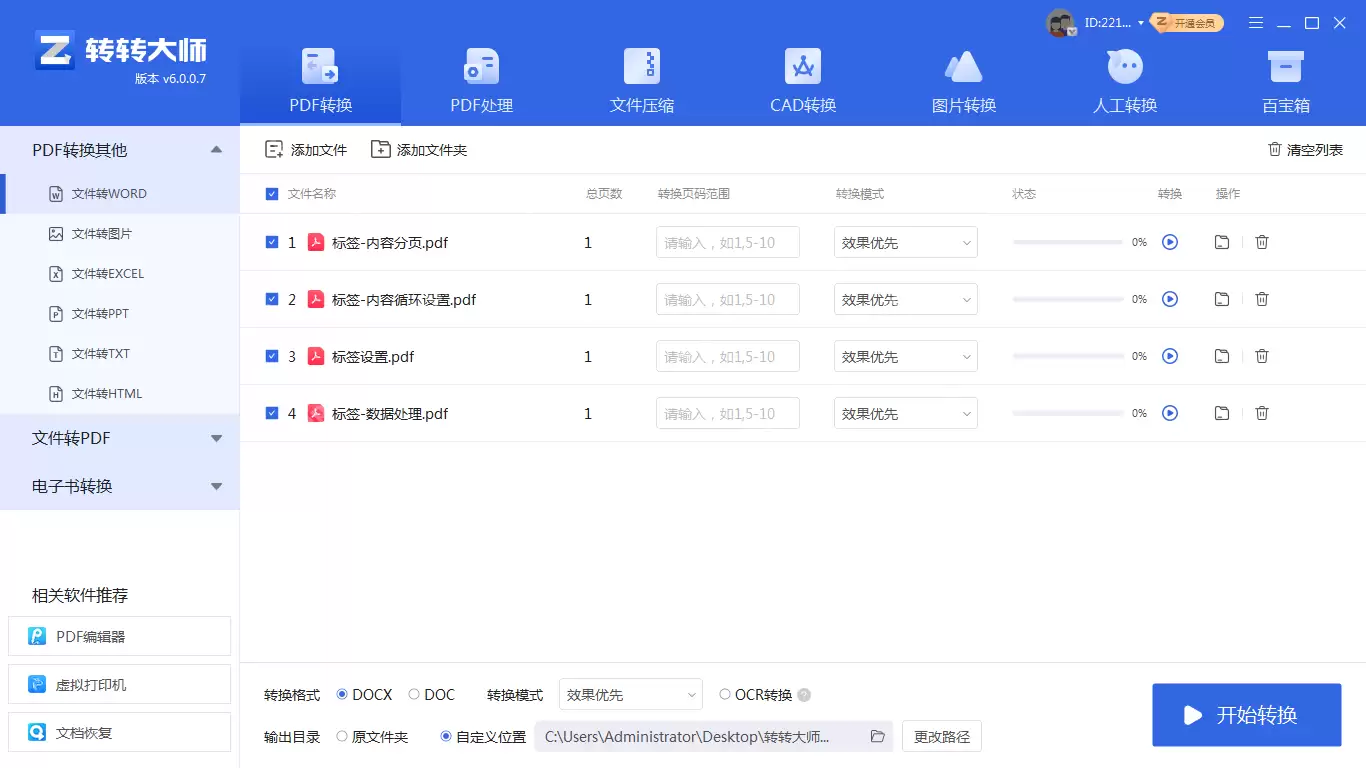
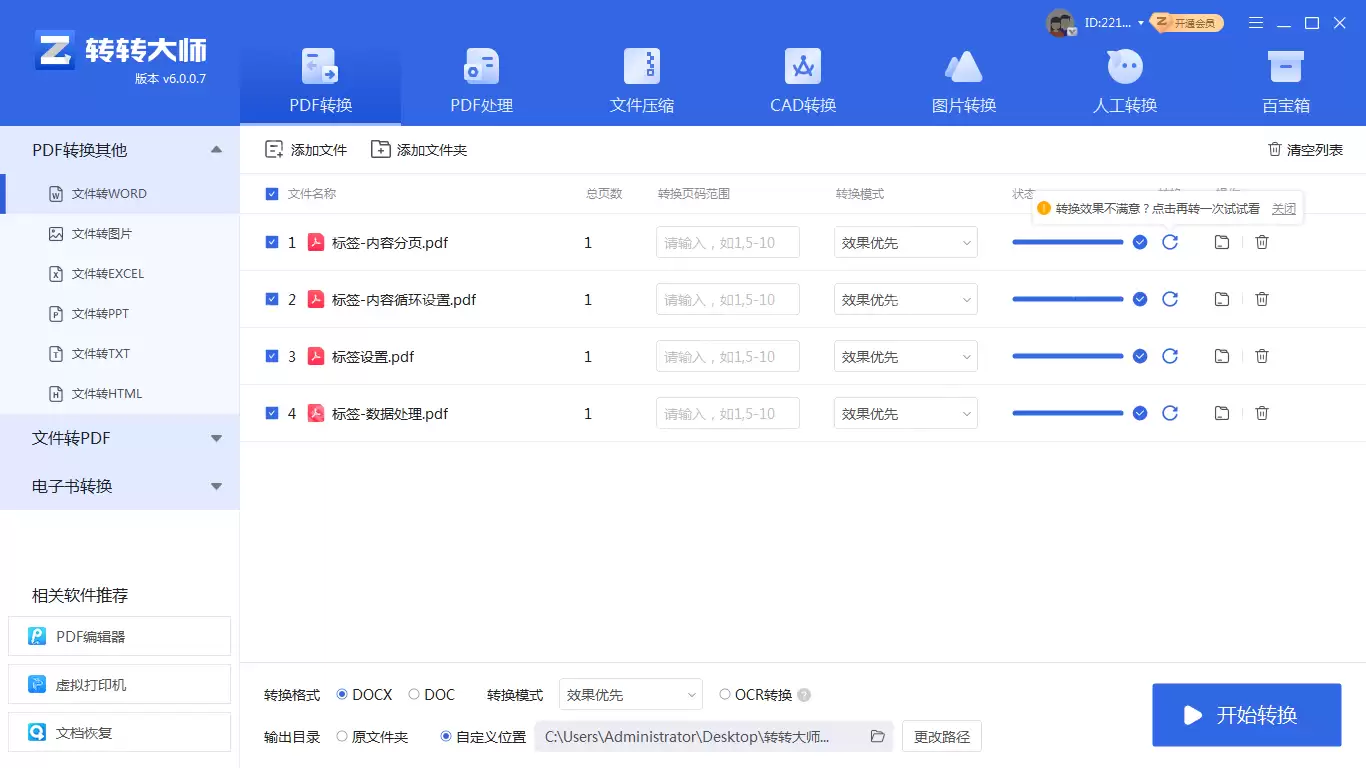
3、操作嘛,也十分的简单,文件上传好,点击开始转换等待转换完成即可。
方法三:在线转换工具在线转换工具如Smallpdf、PHP中文网F等,无需下载安装任何软件,用户只需将PDF文件上传到云端平台即可进行转换。这些工具通常支持多种文件格式转换且操作简单快捷。
优点:无需安装软件,节省空间;支持多种文件格式转换;操作简便快捷。缺点:在线转换工具可能限制文件大小或转换次数。
推荐工具:PHP中文网在线转换工具
操作步骤:
1、打开在线pdf转word:https://www.php.cn/link/632e701d45bdd7eab08afe74d6bd1534
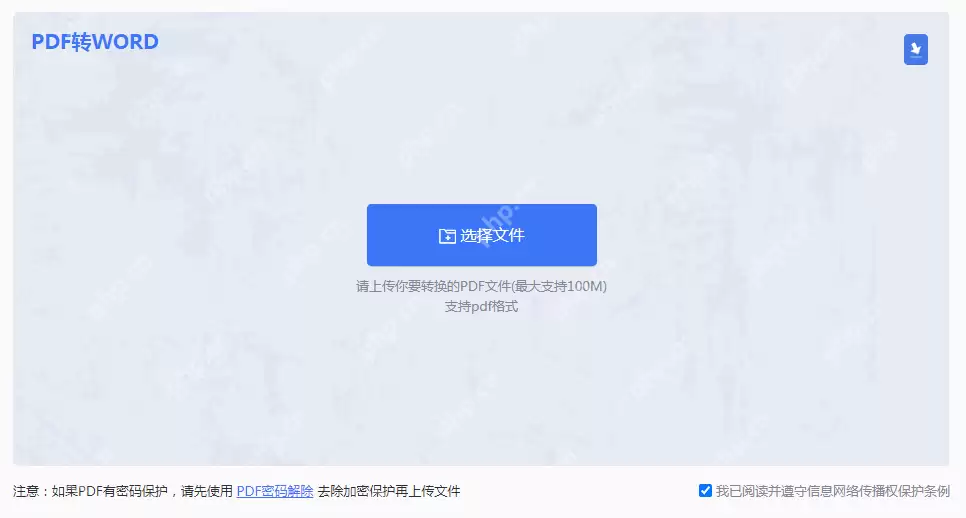
2、上传PDF文件。
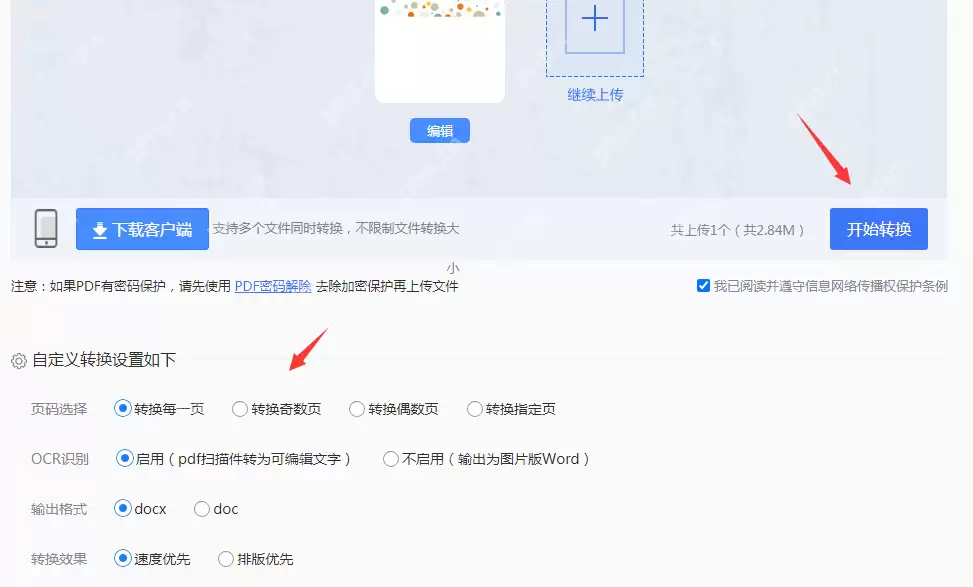
3、有需要的话,设置一下自定义转换设置,然后点击开始转换。
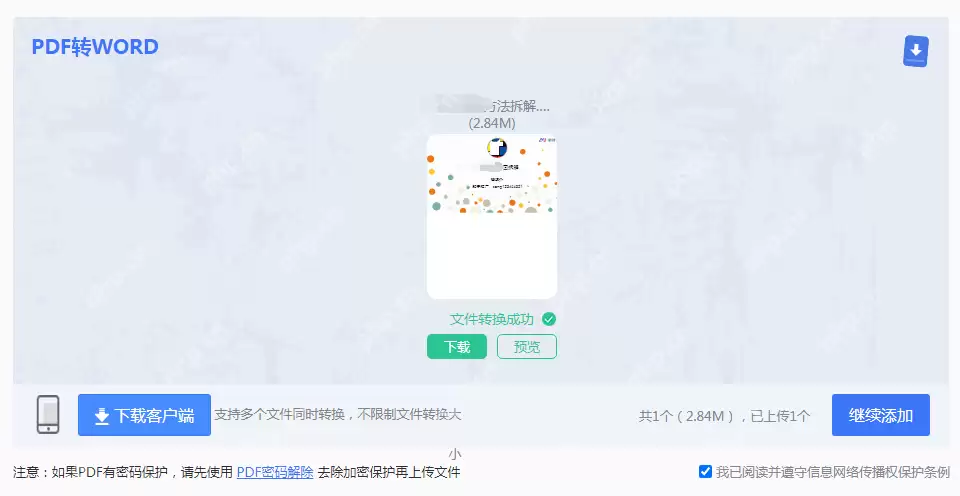
4、转换好了,点击下载文件,如果还需要转换,可以继续添加哦。
方法四:利用Microsoft Word的功能从Microsoft Word 2013及更高版本开始,Word软件内置了将PDF文件转换为Word文档的功能。用户只需在Word中打开PDF文件,然后另存为Word格式即可。
优点:无需额外安装软件,操作简便;对于简单的PDF文件,转换效果良好。缺点:对于包含复杂格式、图片或表格的PDF文件,转换后的Word文档可能需要手动调整格式;部分旧版Word软件可能不支持此功能。
操作步骤:
1、打开Microsoft Word软件。2、点击“文件”菜单,选择“打开”。
3、在弹出的打开对话框中,选择需要转换的PDF文件并点击“打开”。
4、Word将尝试打开PDF文件并显示其内容。
5、点击“文件”菜单,选择“另存为”。
6、在弹出的另存为对话框中,选择保存类型为“Word文档(.docx)”或“Word 97-2003文档(.doc)”。
7、点击“保存”按钮,等待转换完成。


