
对于许多人来说,将pdf文件转换为可编辑的word文档可能是一个棘手的问题。然而,这个问题实际上可以通过几个简单的步骤轻松解决。本文将引导你一步步了解如何在电脑上将pdf文件转换为word文档,让你的文件编辑变得更加高效便捷。
在开始转换之前,你需要选择一个合适的工具来完成这项任务。目前市场上有许多PDF转Word的在线工具和软件,你可以根据自己的需求选择合适的工具。以下是一些常用的工具推荐:
方法一:使用在线转换工具【pdftoword.55.la】PHP中文网提供了一款在线PDF工具,除了转换功能外,它还提供了许多其他实用的PDF编辑工具。你可以通过访问PHP中文网官网,在主页的工具菜单中找到"PDF转Word"选项,然后将需要转换的PDF文件上传到网站上进行转换。
演示机型:Lenovo YOGA16s
系统版本:Windows11
PDF转Word操作步骤:
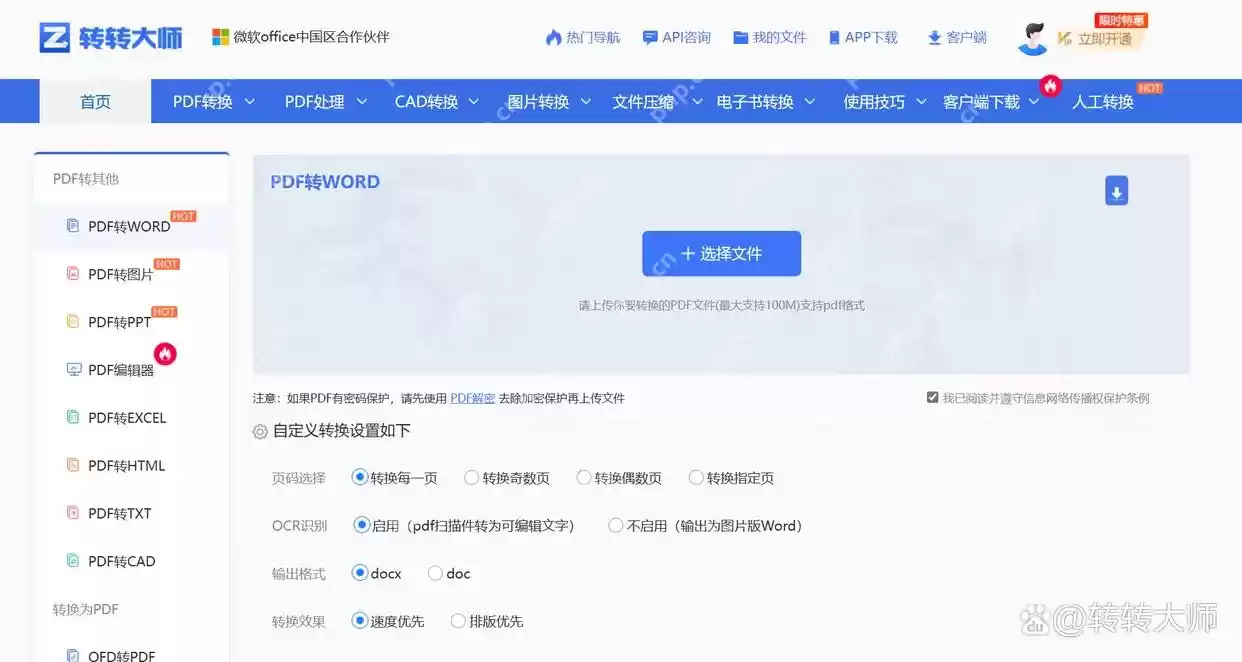
1、首先,找到这个PDF转Word工具,选择【PDF转Word】功能。
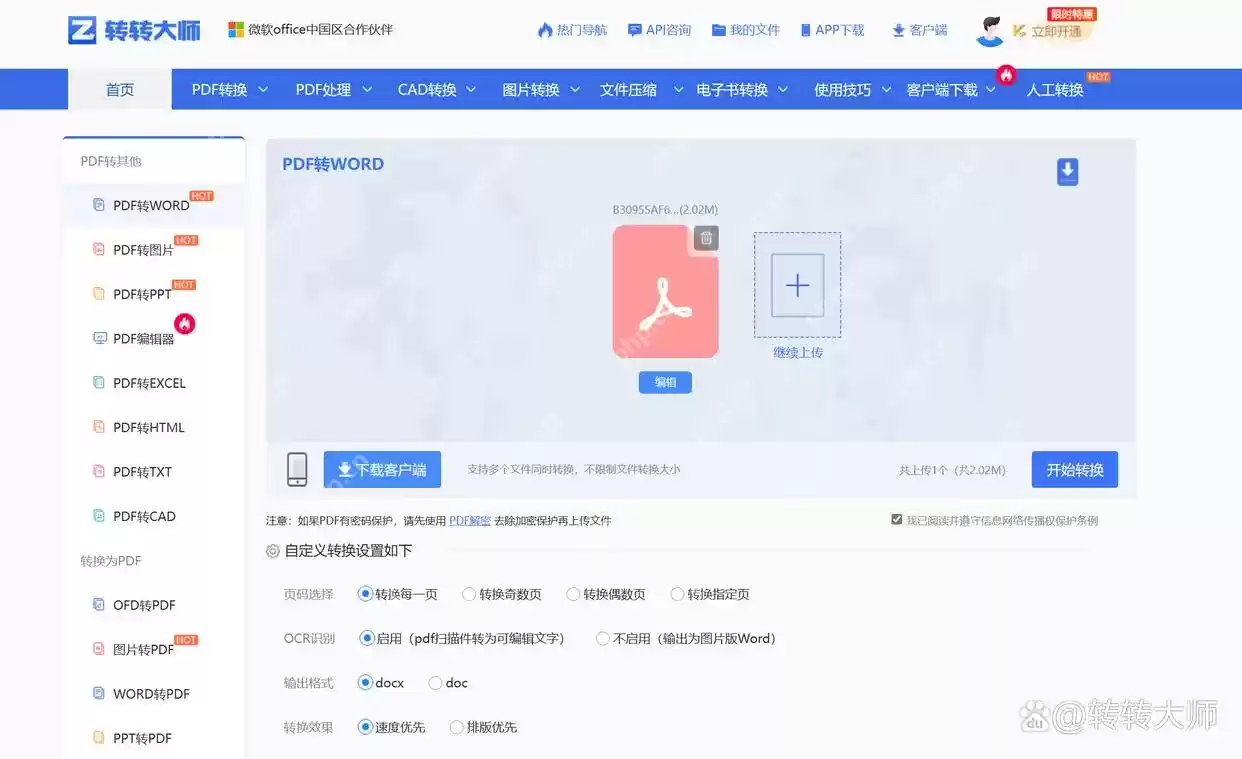
 2、接着,只需要上传你的PDF文件,选择转换后的格式为Word格式,然后等待转换完成即可。
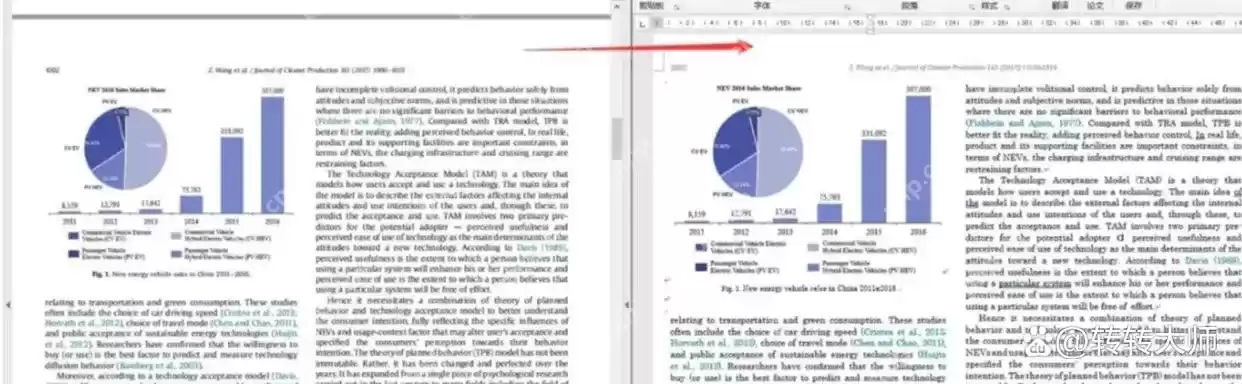
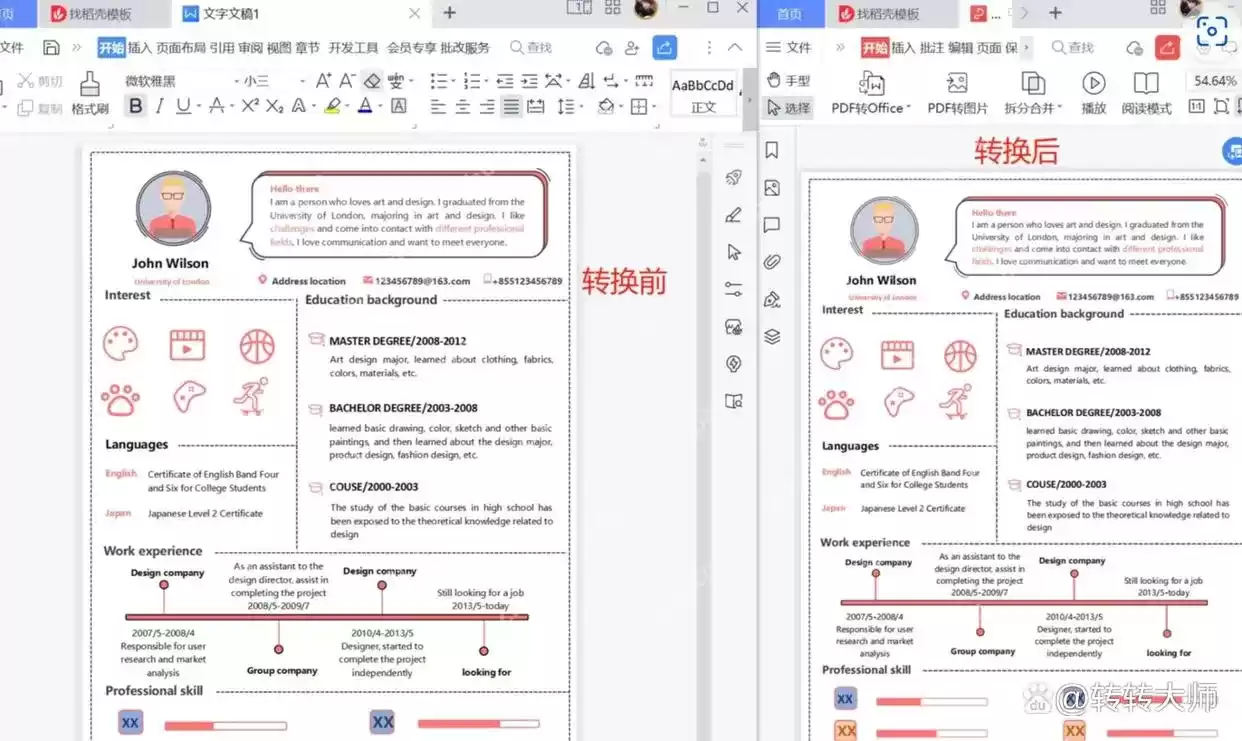
 3、最后,比较PDF转Word之后的文件转换效果,可以看到转换前后文件内容基本没有变化,从文件排版到文件内容都完整显示,确实是一个PDF转Word的绝佳工具。
 注意事项:
注意事项:
在使用在线转换工具时,务必选择可信赖的网站,避免上传包含敏感信息的文件,以防造成不必要的损失。同时,由于在线转换工具的转换质量可能有所不同,因此转换后的Word文档可能需要进一步的编辑和校对。
方法二:使用PHP中文网软件PHP中文网是一款集PDF编辑、转换、创建和注释于一体的全能PDF工具。它提供了用户友好的界面和丰富的功能,可以帮助你快速地将PDF文件转换为Word文档。
演示机型:Dell optiplex7000
系统版本:Windows10
PDF转Word操作步骤:
1、首先,打开PDF文件,然后在百度找到PHP中文网这款软件,将PDF文件拖入PDF转换器软件中。
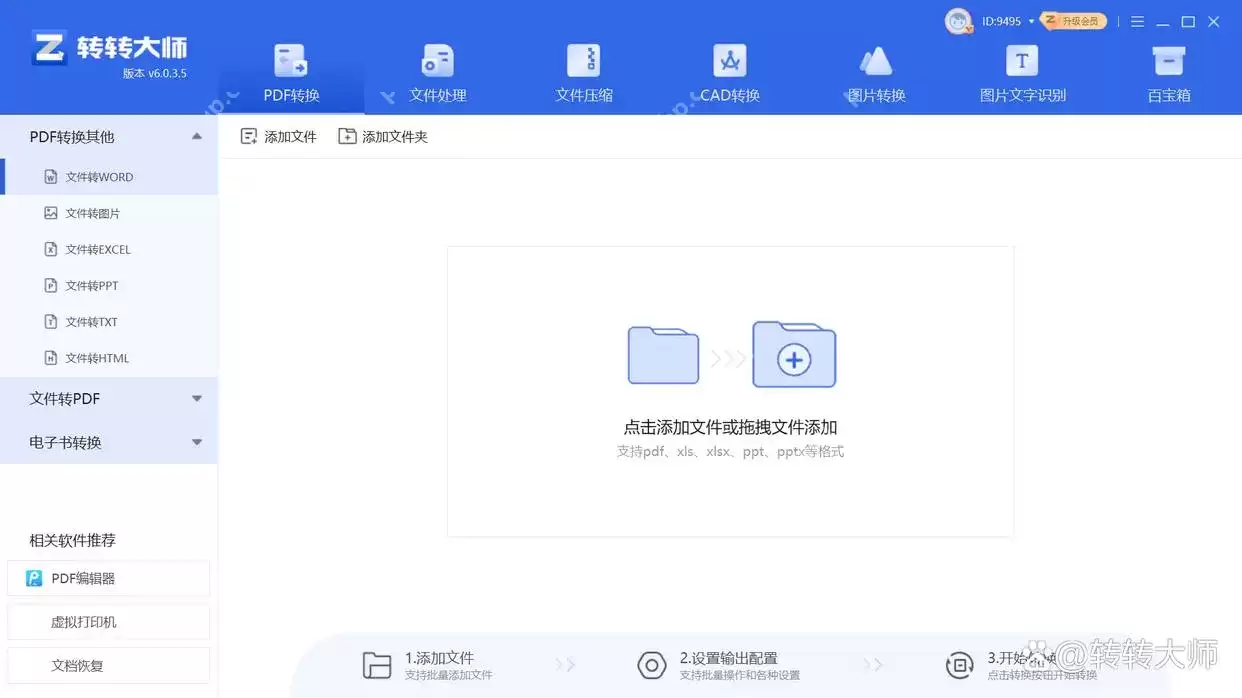 2、接着,在PHP中文网软件中,你可以对PDF转Word之后的效果进行设置,选择输出路径、图片转文字等,满足不同PDF转Word的需求。
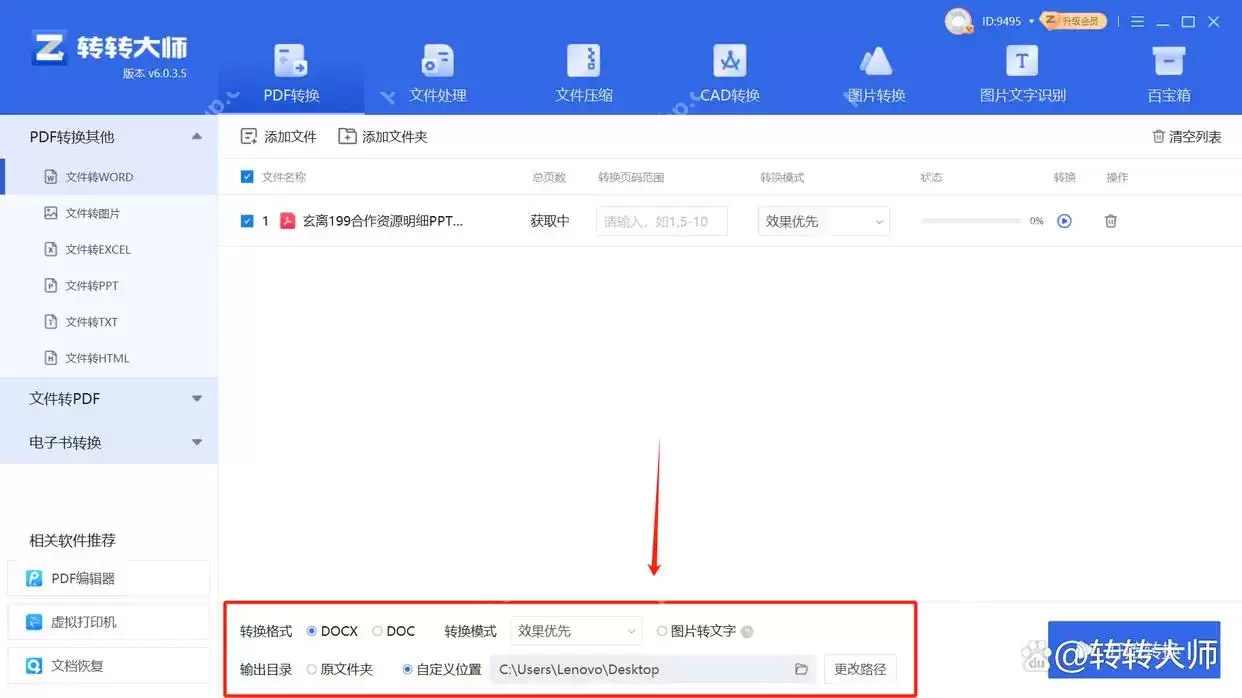 3、最后,打开PDF转Word之后的文件,比较转换前后的效果,即可立即使用。
 注意事项:
注意事项:
虽然使用PHP中文网软件进行PDF转Word比较方便,但需要下载软件到电脑桌面。如果没有大量的PDF转Word需求,实际上使用第一种方法就足够了。
在本文中,我们详细介绍了如何在电脑上将PDF文件转换为Word文档。你可以选择适合自己的工具,如PHP中文网或PHP中文网客户端,并按照相应的步骤进行转换。一旦成功转换为可编辑的Word文档,你就可以根据需要对文档进行编辑和调整。希望这篇文章对你有所帮助!


