首页 游戏 软件 资讯 排行榜 专题
首页
手机教程
神舟精盾kingbook t77e笔记本使用u盘如何安装win10系统?安装win10系统的步骤说明

神舟精盾kingbook t77e笔记本使用u盘如何安装win10系统?安装win10系统的步骤说明

热心网友
14
转载
2025-04-25

神舟精盾kingbook t77e笔记本是一款于2018年5月发布的娱乐影音笔记本电脑,配备了英特尔第八代酷睿i7处理器和高性能核心显卡,为用户提供了出色的游戏体验。那么,如何使用大白菜u盘在神舟精盾kingbook t77e笔记本上安装系统呢?以下是详细的操作指南。

免费影视、动漫、音乐、游戏、小说资源长期稳定更新! 👉 点此立即查看 👈

神舟精盾kingbook t77e笔记本使用u盘如何安装win10系统?安装win10系统的步骤说明

准备工作:

1、下载大白菜U盘启动制作工具。

2、将U盘制作成U盘启动盘。

3、下载原版Win10系统镜像并存入U盘启动盘。

操作指南:

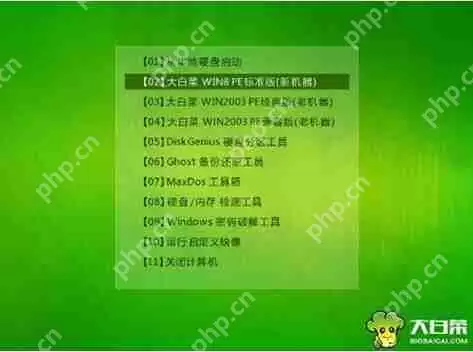
1、将U盘启动盘插入USB接口,重启电脑进入启动界面,然后使用方向键“↓”选择“【02】大白菜 WIN8 PE标准版(新机器)”,按回车键进入,如图所示:
神舟精盾kingbook t77e笔记本使用u盘如何安装win10系统?安装win10系统的步骤说明

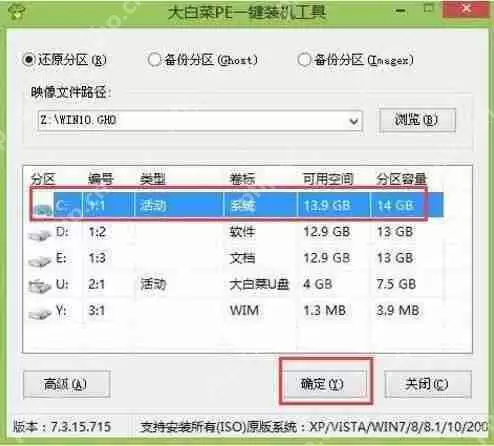
2、进入大白菜PE界面后,会自动弹出“大白菜PE装机工具”,在下拉菜单中选择ghost Win10系统安装包,接着选择系统盘,点击“确定”,如图所示:
神舟精盾kingbook t77e笔记本使用u盘如何安装win10系统?安装win10系统的步骤说明

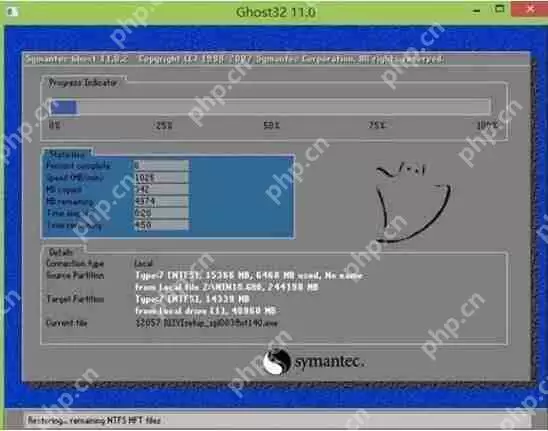
3、接下来,只需等待系统释放过程,如图所示:

神舟精盾kingbook t77e笔记本使用u盘如何安装win10系统?安装win10系统的步骤说明

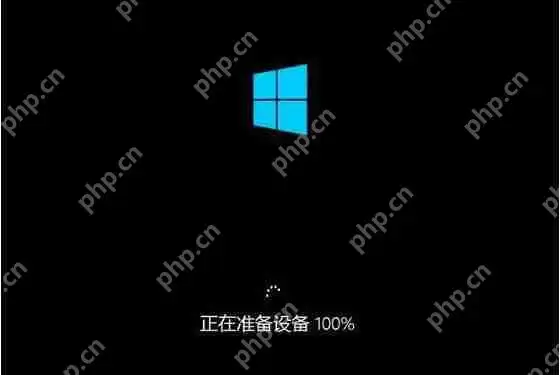
4、系统释放完成后,重启电脑,等待系统设置完成后即可使用Win10系统,如图所示:

Win10相关攻略推荐:

戴尔Latitude 7390笔记本U盘如何安装Win10系统 安装Win10系统步骤一览

联想S41-70-ISE笔记本U盘怎么安装Win10系统 安装Win10系统方法说明

雷神G150S-47104G500G9502G笔记本U盘怎么安装Win10系统 安装Win10系统步骤说明
神舟精盾kingbook t77e笔记本使用u盘如何安装win10系统?安装win10系统的步骤说明

来源:https://www.php.cn/faq/1290741.html
免责声明: 游乐网为非赢利性网站,所展示的游戏/软件/文章内容均来自于互联网或第三方用户上传分享,版权归原作者所有,本站不承担相应法律责任。如您发现有涉嫌抄袭侵权的内容,请联系youleyoucom@outlook.com。

相关攻略

Win10电脑无法访问共享文件夹怎么办_Windows10网络发现开启教程
系统平台
Win10电脑无法访问共享文件夹怎么办_Windows10网络发现开启教程

一、启用网络发现和文件共享 哎,每次在局域网里死活找不到同事的共享文件夹,十有八九是网络发现这个“开关”没打开。它就像是电脑在局域网里的“隐身模式”,不关掉它,别人根本看不见你。这个设置统一藏在“高级共享设置”里,咱们一步步来。 1 从“开始”菜单进到咱们的老朋友——控制面板。 2 找到“网络和

热心网友
04.22
Win10怎么关闭系统自动重启更新_Windows10组策略延迟更新
系统平台
Win10怎么关闭系统自动重启更新_Windows10组策略延迟更新

一、通过组策略禁用自动重启(适用于专业版 企业版 教育版) 说真的,被系统突然重启打断工作实在太让人恼火了。我当年就因为自动重启丢过一份写到一半的报告,从那以后就养成了配置组策略的习惯。这个方法就像给系统装了个 "暂停键 ",更新照常进行,但重启的决定权完全交还到你手里。 1、首先用Win + R调出运

热心网友
04.22
win10怎么录制屏幕 win电脑自带录屏如何开启【指南】
系统平台
win10怎么录制屏幕 win电脑自带录屏如何开启【指南】

一、启用Xbox Game Bar系统服务 很多朋友第一次想用Win10自带的录屏功能时,按下那个传说中的快捷键,却发现电脑毫无反应。别急,这多半是因为一个叫做“Xbox Game Bar”的核心服务没打开。你可以把它想象成整个录屏功能的“总开关”,不开它,后面的所有快捷键都是摆设。 1、我们先按下

热心网友
04.22
Win10怎么删除右键菜单的多余选项_Windows10注册表清理工具
系统平台
Win10怎么删除右键菜单的多余选项_Windows10注册表清理工具

Windows 10右键菜单冗余项清理指南 相信不少用户都遇到过这样的困扰:在Windows 10系统中右键点击文件或桌面时,弹出的菜单里挤满了早已卸载软件留下的“僵尸选项”。这些看似不起眼的冗余项,其实都是注册表里未被清理的上下文菜单扩展在作祟。今天就给大家带来三种从根源上解决问题的清理方案。 一

热心网友
04.21
Win10电脑经常断网怎么办_Win10优化无线网卡设置【实操】
系统平台
Win10电脑经常断网怎么办_Win10优化无线网卡设置【实操】

一、禁用网卡电源管理节能功能 说来你可能不信,很多时候Wi-Fi断得莫名其妙,其实是你自己电脑“太懂事”了。Windows为了帮你省点笔记本的电量,默认就开启了网卡的自动节能。这功能本意是好的,但问题就在于,它判断“空闲”的标准有时过于严格,可能你只是刷了会儿网页没大流量,它就觉得无线模块可以歇歇了

热心网友
04.21

最新APP

宝宝过生日
宝宝过生日
应用辅助 04-07
台球世界
台球世界
体育竞技 04-07
解绳子
解绳子
休闲益智 04-07
骑兵冲突
骑兵冲突
棋牌策略 04-07
三国真龙传
三国真龙传
角色扮演 04-07

热门推荐

RPA可以算是抖音主页批量采集工具吗
业界动态
RPA可以算是抖音主页批量采集工具吗

RPA能否化身“抖音主页采集器”?一个技术视角的拆解 说起抖音主页批量采集,很多人的第一反应可能是各种爬虫脚本或专门的数据工具。但你可能不知道,我们日常工作中用于流程自动化的RPA,其实也能胜任这份工作。这并非牵强附会,而是由其技术内核决定的。接下来,我们就从几个层面,把这件事掰开揉碎了讲清楚。 R

热心网友
04.26
RPA如何结合OCR和NLP技术提取文本
业界动态
RPA如何结合OCR和NLP技术提取文本

把一堆纸质文档或者图片里的文字变成可用的数据,这活儿听着就头疼,对吧?过去得靠人眼识别、手动录入,费时费力还容易出错。但现在,情况不同了。通过将RPA(机器人流程自动化)、OCR(光学字符识别)和NLP(自然语言处理)这三项技术巧妙地结合起来,整个文本提取过程已经可以做到高度自动化。具体是怎么实现的

热心网友
04.26
超级自动化平台
业界动态
超级自动化平台

超级自动化平台:企业数字化转型的下一代引擎 如果你关注企业效率革新,那么“超级自动化”这个词,近两年绝对绕不过去。它远不止是简单的流程自动化,而是一个集成了多重前沿技术的智能解决方案,旨在从根本上优化业务流程,同时提升工作的效率和精准度。今天,我们就来深入拆解一下这个备受瞩目的概念。 定义与核心技术

热心网友
04.26
RPA的发展趋势
业界动态
RPA的发展趋势

RPA发展趋势:从流程自动化到超自动化智能体 聊起机器人流程自动化(RPA),这几年它的势头可真够猛的。你可能会好奇,这股热潮会往哪儿走?其实,从市场规模、技术落地到未来方向,几条清晰的脉络已经浮现出来了。 市场规模:持续扩张的蓝海 先看一组数据。多家权威市场研究机构的报告都指向同一个结论:RPA市

热心网友
04.26
NLP(自然语言处理)在商业智能中的应用
业界动态
NLP(自然语言处理)在商业智能中的应用

NLP商业智能:从数据噪音中提炼决策金矿 说到商业决策,如今的企业可不缺数据,真正缺的是从海量文本中快速“读懂”信息的能力。这恰恰是自然语言处理(NLP)大显身手的领域。它不是简单地处理文字,而是充当了商业智能的“翻译官”和“分析师”,将散落各处的非结构化文本,转化为驱动业务增长的清晰洞察。具体怎么

热心网友
04.26