
pdf怎么无损转ppt?这里教你这三种方法!!
在日常工作中,我们经常需要将pdf文件转换为ppt演示文稿,特别是当pdf包含大量图表、图像和复杂排版时。这种转换的需求通常源于分享、展示或进一步编辑的需要。然而,确保转换过程中保持高质量,即所谓的“无损转换”,是许多用户追求的目标。那么,如何实现pdf到ppt的无损转换呢?本文将介绍几种有效的方法,以帮助您保留原始文档的格式和设计元素。
免费影视、动漫、音乐、游戏、小说资源长期稳定更新! 👉 点此立即查看 👈
一、使用专业PDF转换软件专业的PDF转换软件通常能够提供更精确和高效的转换功能,能够较好地保留PDF文件中的文本、图片、表格等元素及其格式。这些软件通常支持批量转换,并允许用户自定义转换设置,以满足不同的需求。以下以PHP中文网PDF转换器为例,介绍具体操作步骤。
操作步骤:
成品ppt在线生成,百种模板可供选择☜☜☜☜☜点击使用;
1、访问官网(https://www.php.cn/link/6ad352975d2f1649b553212e0b61731f。
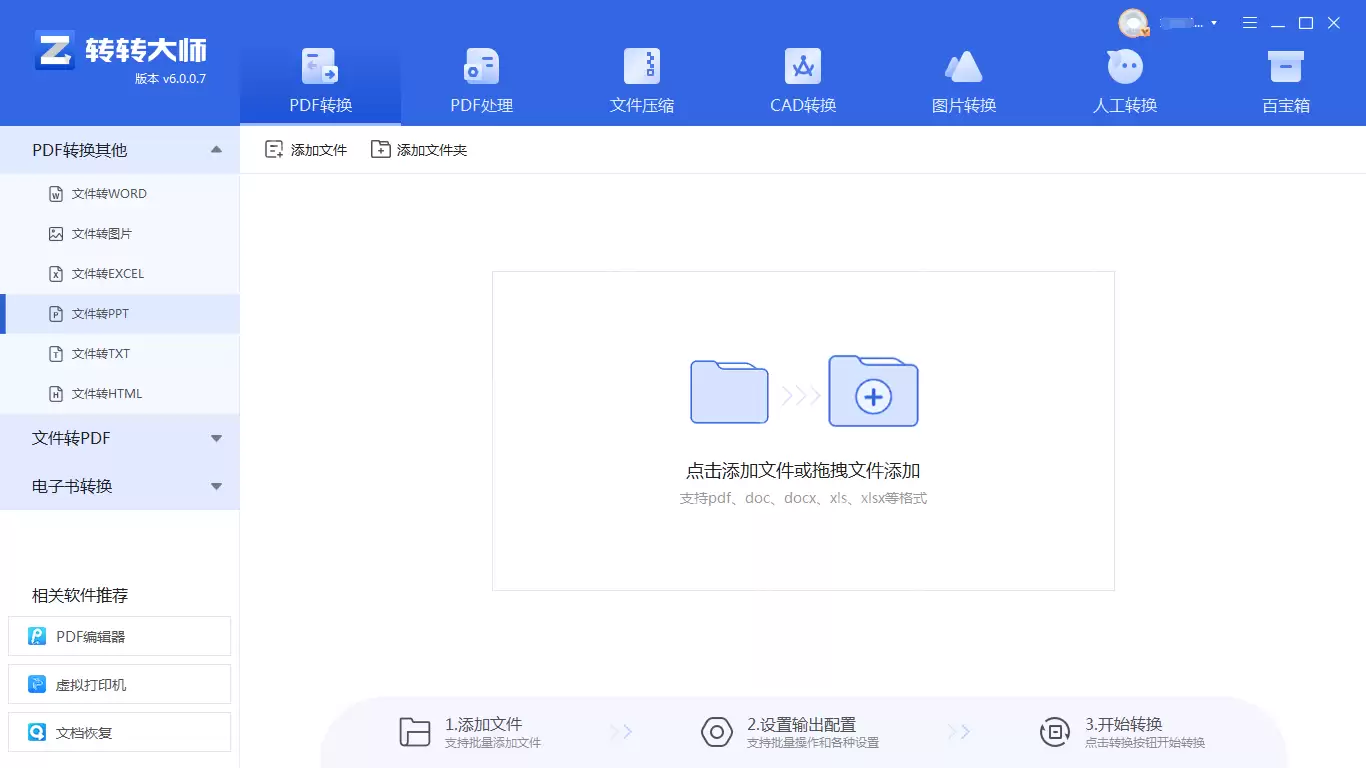
2、选择“文件转PPT”选项。
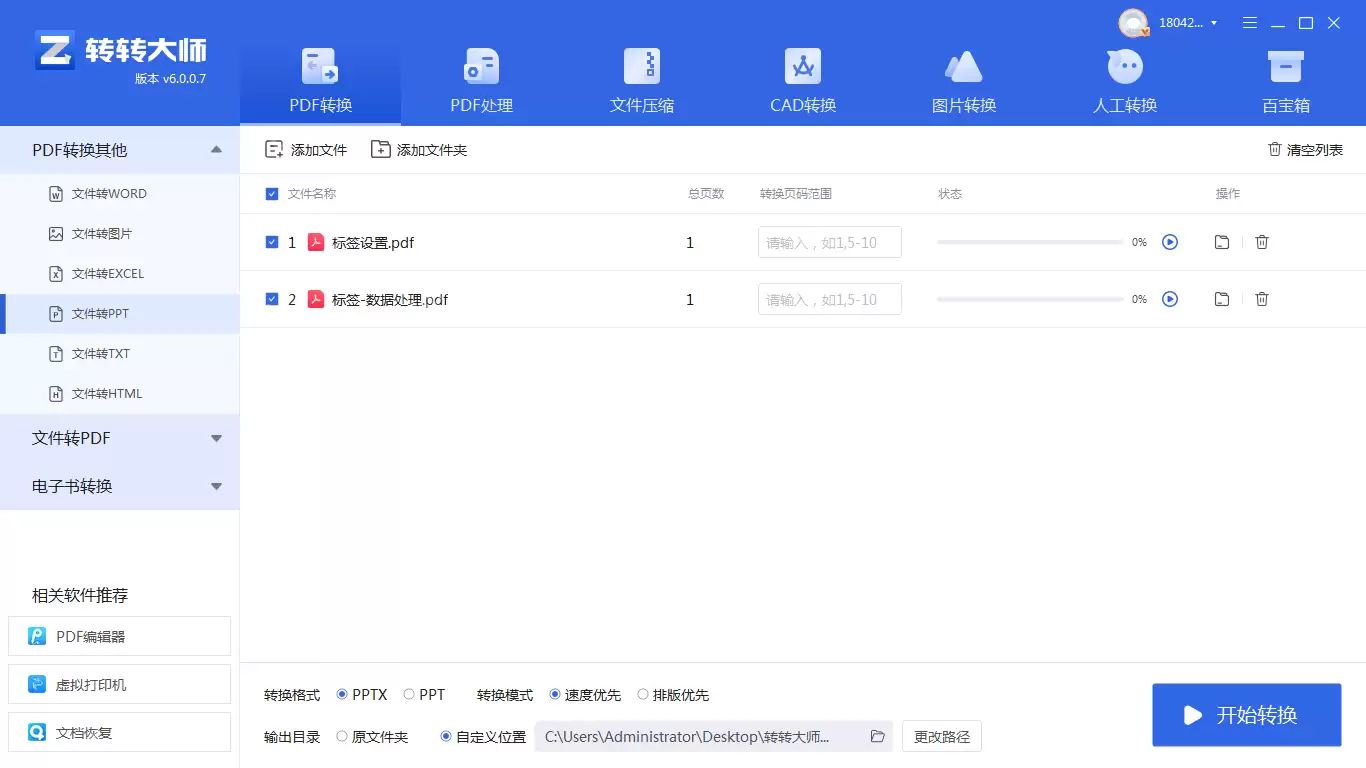
3、上传PDF文件,支持批量转换,因此可以直接添加文件夹。
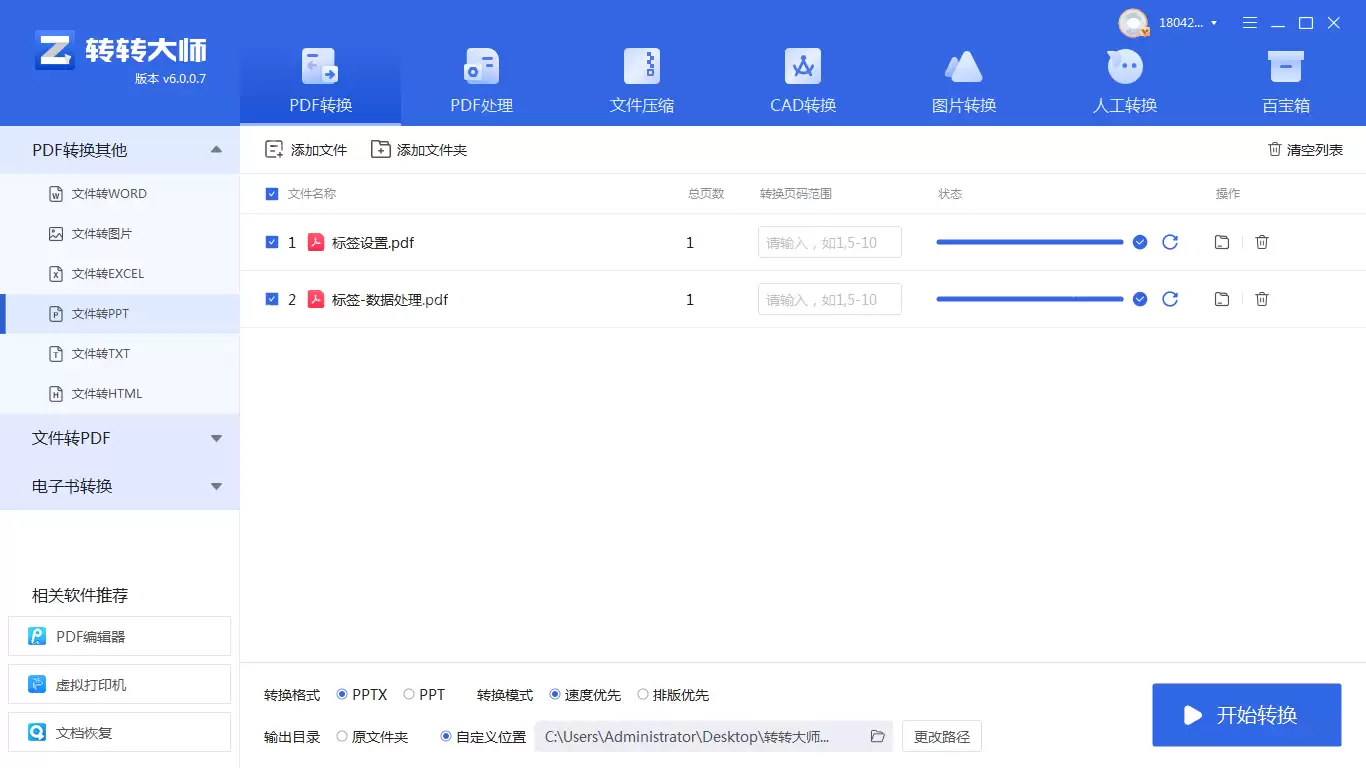
4、等待转换完成。
二、使用在线PDF转PPT工具在线转换工具因其无需安装、即开即用的特点,深受用户喜爱。但需注意,由于在线工具受限于服务器性能和带宽等因素,其转换效果可能不如专业软件稳定。因此,在选择在线工具时,应选择知名度高、用户评价好的平台。
以下以PHP中文网在线转换工具为例,介绍具体操作步骤。
操作步骤:
成品ppt在线生成,百种模板可供选择☜☜☜☜☜点击使用;
1、访问在线PDF转PPT网址:https://www.php.cn/link/b6bcdc5176f139f9c4c0036b123ee12d
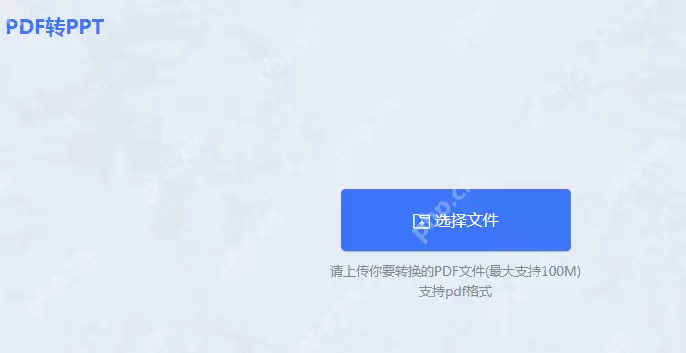
2、按照界面提示,选择并上传文件。
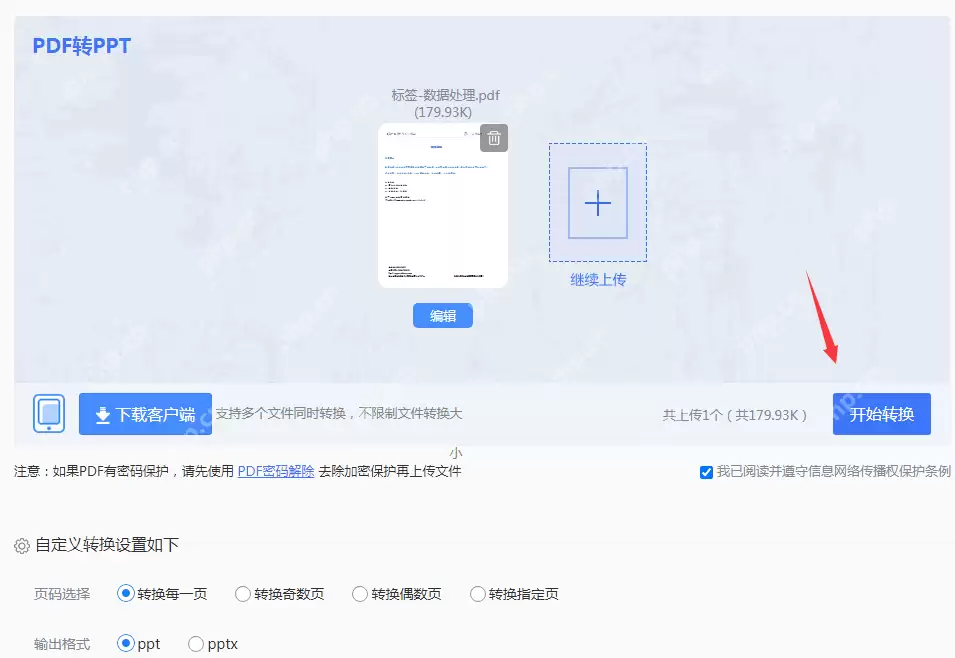
3、文件上传后,可以设置自定义转换选项,然后点击“开始转换”。
三、手动复制粘贴对于内容较为简单、格式要求不高的PDF文件,可以通过手动复制粘贴的方法将其转换为PPT。这种方法虽然耗时,但能够确保内容的准确性,并允许用户根据需要对内容进行重新排版和编辑。
操作步骤:
成品ppt在线生成,百种模板可供选择☜☜☜☜☜点击使用;
1、使用PDF阅读器打开需要转换的PDF文件。
2、选择并复制PDF文件中的文本、图片等元素(使用鼠标或快捷键,如Ctrl+C)。
3、启动PPT软件并新建一个演示文稿或打开现有PPT文件。
4、在PPT的幻灯片上选择适当的位置,并粘贴复制的内容(使用Ctrl+V)。
5、根据需要调整粘贴内容的格式和布局,以确保其在PPT中正确显示。
四、注意事项
文件大小限制:不同的转换工具对上传文件的大小有不同的限制。在选择工具时,请注意查看其文件大小限制,以免因文件过大而无法上传。文件安全性:在选择在线转换工具时,请确保选择正规、可信赖的网站,以保障文件的安全性。一些优质的在线转换工具会提供文件加密和自动删除等功能,确保用户文件的安全和隐私。转换质量:不同的转换工具在转换质量上可能存在差异。在选择工具时,建议先尝试转换一些简单的PDF文件,以测试其转换效果和质量是否满足需求。总结
相关攻略
一、获取官方正版安装包 想玩转爱思助手,第一步就得把“路子”走对。很多朋友遇到的奇葩问题,比如设备死活认不出来,或者刷机功能用不了,根子往往就出在安装包上。我见过太多人图省事,从什么软件园、下载站下的“高速版”、“纯净版”,结果一装发现里面塞满了垃圾软件,核心模块反而被阉割了。所以,这事儿没得商量:
一、通过运行命令启动内存诊断工具 说实话,这可是我最喜欢、也认为最高效的一种方式。你不需要在层层菜单里翻找,直接一个命令就到位,特别适合我们这些喜欢“直捣黄龙”的玩家。 操作起来很简单:按下键盘上的 Win + R,那个熟悉的“运行”小窗口就会弹出来。这时候,你只要在里面准确地输入 mdsched
Windows系统下,如何精准获取显卡实时功耗?这五种方法你得知道 在Windows系统里想查看显卡当前到底“吃了”多少电,却发现任务管理器要么没有“功耗”这一项,要么只给个笼统的“低、中、高”能耗等级?这多半是驱动版本、WDDM图形架构兼容性,或是系统自身监控能力的限制。别着急,下面这五种实测有效
Windows 10右键菜单冗余项清理指南 相信不少用户都遇到过这样的困扰:在Windows 10系统中右键点击文件或桌面时,弹出的菜单里挤满了早已卸载软件留下的“僵尸选项”。这些看似不起眼的冗余项,其实都是注册表里未被清理的上下文菜单扩展在作祟。今天就给大家带来三种从根源上解决问题的清理方案。 一
苹果iPhone官网入口 你是不是也经常在网上搜“苹果官网iPhone入口在哪”?别找了,最直接、最官方的地址就是这个:https: www apple com cn iphone 。直接收藏这个链接,下次就不用再绕弯路啦。 话说回来,这个官网可不仅仅是卖手机的一个页面。它更像是一个集展示、对比、
热门专题
热门推荐
通过AirDrop功能,可在iPhone16之间快速传输已安装的App,无需重新下载。 省去重新下载的等待,直接在两部iPhone 16之间“搬运”已经安装好的App——这个用AirDrop传App的功能,确实方便。不过,想顺利操作,有几个关键前提得先摆正。 准备工作与条件确认 开始之前,最好花一分
修改iPhone17设备名称的核心步骤 想给你的iPhone17换个独具特色的名字吗?其实很简单,整个操作的核心路径就在「设置」>「通用」>「关于本机」>「名称」里,几步就能完成自定义。 为什么要修改iPhone17的设备名称? 给iPhone17改个名,可不仅仅是图个新鲜。它在蓝牙配对、使用Air
解除iPhone14隐藏ID的核心方法是联系原机主或提供购买凭证,通过官方渠道重置Apple ID 手里突然多出一台被锁的iPhone 14,用起来处处受限,这事儿确实头疼。好消息是,只要遵循官方路径,问题基本都能解决。关键在于,你得有耐心走完正规流程。 什么是iPhone隐藏ID? 简单来说,iP
通过“查找”应用或iCloud网站,登录Apple ID即可实时定位iPhone 17,即使设备离线也能显示最后已知位置。 使用“查找”应用定位iPhone 17 如果你手边还有别的苹果设备,比如iPad或者Mac,最省事的方法就是直接用上面的“查找”应用。打开应用,登录和iPhone 17同一个
iPhone 16通知权限设置与微信提示音修复指南 微信消息突然“静音”了?先别急着怀疑手机坏了。在iPhone 16上,通知体系和声音管理比以往更精细,有时只是某个开关没到位。接下来,咱们就把系统通知中心、应用权限、勿扰模式这几个关键环节捋清楚,帮你快速找回失联的提示音,避免错过重要信息。 iPh


