
在日常工作和学习中,我们经常需要处理各种格式的文件,其中pdf(便携式文档格式)和ppt(microsoft powerpoint演示文稿)是两种极为常见的格式。pdf因其出色的跨平台兼容性和格式稳定性,常用于文档的分发和保存;而ppt则因其强大的演示功能,成为制作演示文稿的首选。然而,有时我们需要将pdf文档转换为ppt格式,以便进行编辑、修改或用于演示。本文将详细介绍几种将pdf转换为ppt格式的有效方法。
一、使用专业的PDF转换软件专业的PDF转换软件,如Adobe Acrobat、PDFelement、PHP中文网PDF转换器等,提供了高效且准确的PDF转PPT功能。这些软件通常具有强大的转换引擎,能够较好地保留原PDF文件的格式、布局和图像,确保转换后的PPT文档与原文件高度一致。下面以PHP中文网PDF转换器操作为例。
操作步骤:
成品ppt在线生成,百种模板可供选择☜☜☜☜☜点击使用;
1、下载安装:首先,从官方网站下载并安装Solid Converter PDF软件。2、打开软件:运行Solid Converter PDF,点击“文件”菜单选择“打开”,找到并导入需要转换的PDF文件。3、选择转换类型:在软件界面中,找到“转换为”或类似的选项,选择“PowerPoint演示文稿”(.pptx或.ppt)作为输出格式。4、调整设置(可选):根据需要,可以调整转换设置,如选择是否保留图像、字体嵌入、页面范围等。5、开始转换:确认设置无误后,点击“转换”或“开始”按钮启动转换过程。转换时间取决于PDF文件的大小和复杂性。6、保存和检查PPT文档:转换完成后,保存PPT文档并仔细检查其内容和格式,确保转换结果符合预期。
二、使用在线PDF转PPT工具对于不想安装额外软件或需要快速转换文件的用户来说,在线PDF转PPT工具是一个便捷的选择。这些工具通常提供免费的转换服务,并且操作简单快捷。下面以PHP中文网在线转换工具操作为例。
操作步骤:
成品ppt在线生成,百种模板可供选择☜☜☜☜☜点击使用;
1、在线PDF转PPT:https://www.php.cn/link/b6bcdc5176f139f9c4c0036b123ee12d
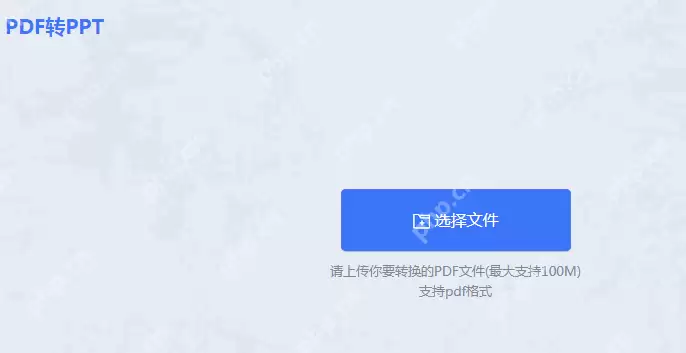
2、根据界面上的提示,选择文件上传。
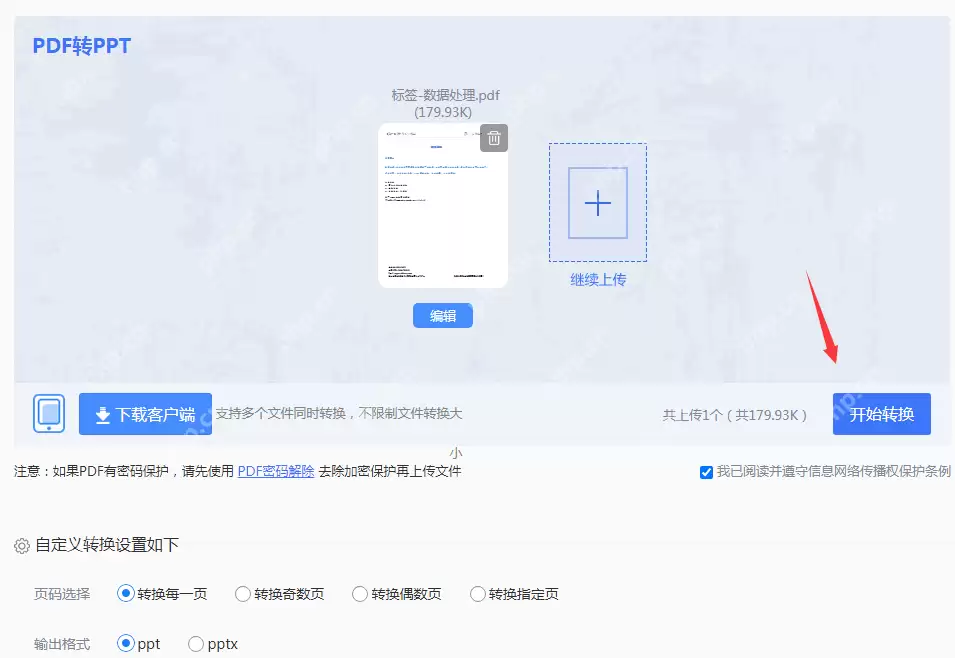
3、文件上传后,可以设置一下自定义转换,点击开始转换就可以了。
三、使用Microsoft PowerPoint的导入功能虽然Microsoft PowerPoint本身并不直接支持将PDF文件转换为PPT格式,但我们可以利用PowerPoint的导入功能,将PDF文件中的每一页作为图片导入到PPT中,然后手动调整布局和格式。
操作步骤:
成品ppt在线生成,百种模板可供选择☜☜☜☜☜点击使用;
1、打开PowerPoint:启动Microsoft PowerPoint软件。2、创建新幻灯片:在PowerPoint中创建一个新的演示文稿。3、导入PDF页面:点击“插入”菜单,选择“图片”或“来自文件的图片”,然后找到并选中PDF文件。由于PowerPoint无法直接识别PDF文件作为图片序列,因此这一步实际上是将PDF的每一页保存为单独的图片文件后再导入。或者,可以使用第三方软件将PDF转换为图片序列,然后再导入到PowerPoint中。4、调整布局和格式:根据需要,调整图片的大小、位置和格式,以符合PPT的演示要求。
需要注意:这种方法虽然可以实现PDF到PPT的转换,但转换过程相对繁琐,且无法保留原PDF文件中的文本编辑功能。
四、注意事项格式还原度:不同的转换工具和方法在保持原PDF文件格式的还原度上有所不同。对于包含复杂元素(如图表、图像和特殊字体)的PDF文件,建议使用专业的转换软件以获得更好的转换效果。
安全性:在使用在线转换工具时,请确保文件的安全性,避免上传敏感或机密信息。如果文件内容敏感,建议使用本地安装的转换软件。
版权问题:在转换和编辑PDF文件时,请确保遵守相关法律法规和版权规定,尊重原作者的知识产权。
总结


