
使用苹果手机的用户可能会遇到在app store搜索应用时,界面一直停留在连接状态,并最终弹出“无法连接itunes store”的提示。遇到这种情况时,许多人会怀疑是手机网络出现了问题。接下来,我们将为您详细排查可能的原因和解决方法。
随着苹果发布会的热度逐渐消退,购买苹果手机的用户却持续增长。对于刚拿到iPhone XS的小王来说,在App Store下载应用时遭遇“无法连接到App Store”的情况,确实令人头疼。新手机是否有问题?其实,问题可能源于以下几个方面。
解决App Store无法连接的方法如下:
1、如果App Store打开后显示空白,可能是由于网络连接问题。我们从手机连接的无线网络着手解决。点击主屏上的“设置”,如下图所示。
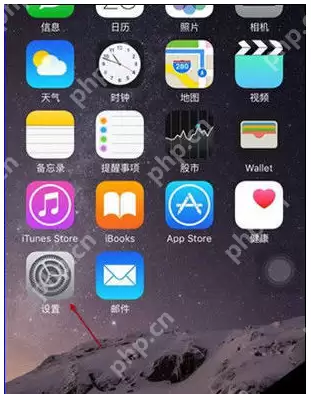
App Store无法连接系统软件图解1
App Store无法连接系统软件图解1
2、在设置列表中找到“无线局域网”选项,如下图所示。
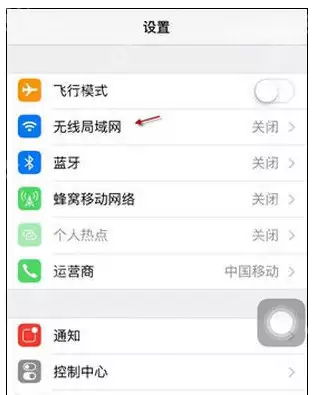
无法连接系统软件图解2
无法连接系统软件图解2
3、接着在当前连接的WiFi中点击右侧的“信息”图标,如图所示。
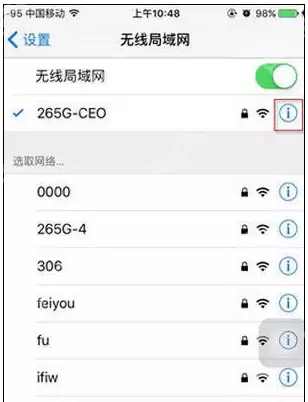
App Store无法连接系统软件图解3
App Store无法连接系统软件图解3
4、找到DNS一栏,删除原来的地址,输入114.114.114.114。之后,将App Store从后台退出,再次尝试是否可以正常使用。
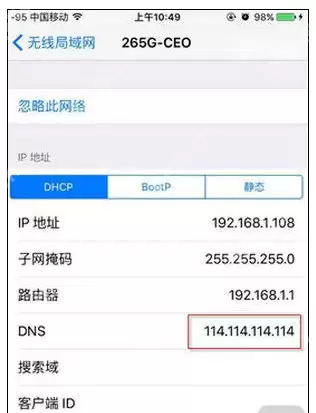
无法连接系统软件图解4
无法连接系统软件图解4
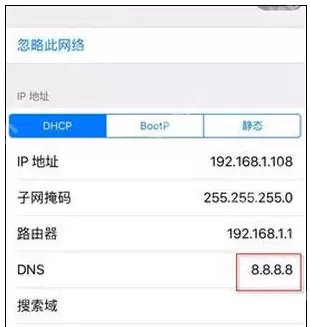
5、如果上述方法未能解决问题,可以尝试使用8.8.8.8的DNS地址。如果8.8.8.8也无法连接App Store,可以尝试关闭WiFi,使用手机移动网络打开App Store。
无法连接系统软件图解5
无法连接系统软件图解5
导致“无法连接iTunes Store”的原因有很多,我们一步步解决。
1、如果您使用的是4G移动数据,请确保在“设置”>“蜂窝数据”中已开启蜂窝数据。
2、如果使用WiFi,请检查WiFi连接是否正常。您可以使用连接到同一WiFi的其他设备(如其他手机或笔记本电脑)来测试网络连接和互联网访问。
如果其他设备也无法正常连接WiFi,请重启无线路由器,然后在手机上点击“设置”>“WiFi”>进入当前WiFi>“忽略此网络”以重置WiFi连接。重启iPhone后,再次连接WiFi。
通过上述方法确保手机能够正常连接无线网络后,再次打开App Store,应该能解决无法连接的问题。如果问题不是由网络引起,请继续下一步。
3、先退出后台的App Store,然后进入【设置】→【无线局域网】找到您的WiFi,点击WiFi名称右侧的感叹号,进入后找到DNS,将DNS数据改为8.8.8.8,再次打开App Store,看是否能正常连接。如果问题依然存在,请继续下一步。
1、首先还原网络设置——进入“设置”>“通用”>“还原”>“还原网络设置”,设备会重启。重启后,再次打开App Store,看是否能正常连接。如果不能,请继续下一步。
2、重置访问限制——进入“设置”>“通用”>“访问限制”,开启访问限制5秒后,再关闭访问限制。重启后,再次尝试打开App Store,看是否能正常连接。如果不能,请继续下一步。
3、检查时间和时区——进入iPhone的“设置”>“通用”>“日期与时间”>关闭“自动设置”。如果日期和时间正确,重新开启“自动设置”。
4、重新安装iBooks——尝试卸载iBooks,然后再次安装,看是否有效。
5、重置日期与时间——进入“设置”>“通用”>“日期与时间”>关闭“自动设置”,然后将日期设置为一年前。再次尝试打开iTunes Store。如果遇到错误提示,重新打开“自动设置”选项。反复尝试几次,iPhone无法连接iTunes Store的问题应该能解决。
1、将iPhone连接到电脑;
2、连接成功后,打开电脑上的iTunes,选择iTunes Store并登录您的账户;
3、点击右下角的图标,选择其他国家(如美国);
4、在iTunes中与iPhone同步,完成后断开连接;
5、进入iPhone的“设置”中的“Store”选项,注销您的账户;
6、现在重新打开App Store,看是否能正常连接。
总结:以上是无法连接iTunes Store的几个常见解决方法。通过上述步骤逐步排查故障,通常可以解决问题。如果这些方法都无效,可能是因为苹果公司的服务器暂时出现故障,建议稍后再尝试连接。
以上就是解决App Store无法连接的教程。


