游乐游手机版
首页/手机教程/文章详情

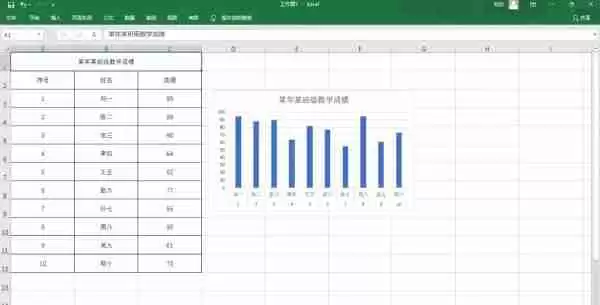
Excel柱状图怎么做 Excel柱状图的制作方法

时间:2025-04-06 19:39
高效制作excel柱状图,轻松数据可视化!本教程将为您提供简单易懂的步骤,助您快速创建并美化专业的excel柱状图。步骤一:数据准备首先,打开您的Excel表格,并选中需要制成柱状

高效制作excel柱状图,轻松数据可视化!本教程将为您提供简单易懂的步骤,助您快速创建并美化专业的excel柱状图。

Excel柱状图怎么做 Excel柱状图的制作方法

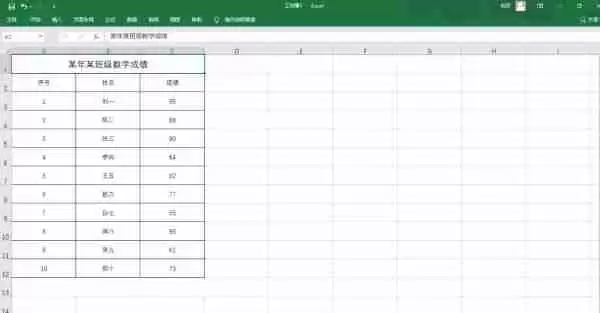
步骤一:数据准备

首先,打开您的Excel表格,并选中需要制成柱状图的数据区域(包含文字标签和数值)。
Excel柱状图怎么做 Excel柱状图的制作方法

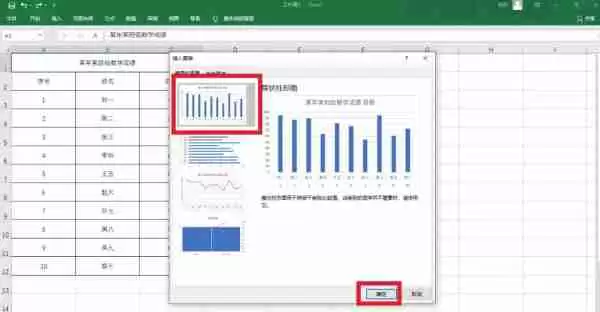
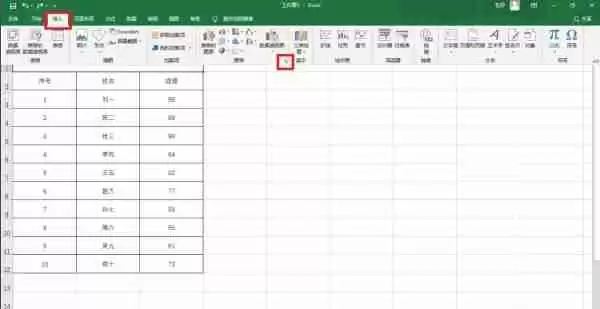
步骤二:插入图表

点击“插入”选项卡,在“图表”区域选择“柱状图”。 Excel提供多种柱状图类型,例如簇状柱形图、堆叠柱形图等,您可以根据数据特点选择合适的类型。
Excel柱状图怎么做 Excel柱状图的制作方法

Excel柱状图怎么做 Excel柱状图的制作方法

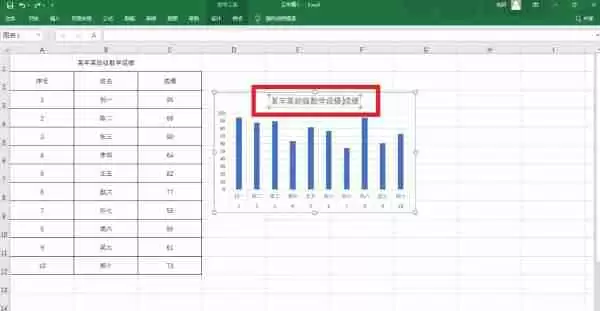
步骤三:图表美化

图表插入后,您可以通过点击图表元素(标题、轴标签、图例等)进行调整。 利用“设计”和“格式”选项卡,自定义图表样式、颜色、字体等,使其更美观、更易于理解。
Excel柱状图怎么做 Excel柱状图的制作方法

步骤四:保存图表

最后,点击“文件”菜单,选择“保存”或“另存为”,将您的Excel文件保存到指定位置。
Excel柱状图怎么做 Excel柱状图的制作方法

通过以上步骤,您就能轻松创建出清晰、美观的Excel柱状图,有效地展现您的数据!

来源:https://www.php.cn/faq/1218243.html
上一篇华硕U80V:华硕U80V电脑配置和性能介绍,值得购买吗? 下一篇OPPO手机K10性能如何?用户评价和常见问题解答?
本站内容用于信息整理与展示,如有侵权或内容问题请及时联系处理。

相关推荐

补充同频道和同主题内容,方便继续浏览更多相关内容。

同类最新

继续查看同栏目最近更新的文章。

更多
iOS注册账号时高强度密码记不住的解决方法
手机教程 · 2026-07-07

iOS注册账号时高强度密码记不住的解决方法

一个令人警惕的数据显示:尽管当前大多数网站和应用在注册时都强制要求设置高强度密码,但真正采用复杂密码的用户仍然寥寥无几。密码作为账户安全的第一道屏障,本应是最基本也最关键的一环,却偏偏有不少人在此处疏忽。近期,SplashData 发布了年度最差密码百强榜单(数据源自其密码管理服务),结果毫无意外,

iPhone11视频拍摄技巧 轻松拍出惊艳朋友圈
手机教程 · 2026-07-07

iPhone11视频拍摄技巧 轻松拍出惊艳朋友圈

苹果分享iPhone11系列视频拍摄技巧:横屏使用、超广角可提升四倍取景范围并支持超取景框记录;4K60fps配合智能动态范围提升逆光细节;慢动作可调帧率;影院级防抖支持多角度手持拍摄;iOS13自带编辑功能可裁剪调色。

iPad截屏的三种实用方法
手机教程 · 2026-07-07

iPad截屏的三种实用方法

iPad 截屏这件事,说简单也简单,说麻烦也麻烦——尤其是当你手忙脚乱按错键的时候。其实现在 iPad 上一共提供了三种截屏方式,覆盖了从传统按键到触控手势,再到 Apple Pencil 的便捷操作。不同机型、不同习惯的用户,总能找到最顺手的那一种。 按键截屏 针对配备面容 ID 的 iPad:

PicPick屏幕取色器使用方法与颜色提取步骤
手机教程 · 2026-07-07

PicPick屏幕取色器使用方法与颜色提取步骤

PicPick取色器通过滴管图标取色,单击锁定并显示RGB、HTML等色值,支持复制色码及保持窗口打开记录历史。批量取色时按住Ctrl多点采集,满5个可保存为 PCPK调色板文件,便于下次加载使用。

iPhone快捷操作的4个实用小技巧
手机教程 · 2026-07-07

iPhone快捷操作的4个实用小技巧

iPhone上其实藏着不少提升效率的快捷操作,用好了能让日常操作流畅不少。这里整理了几个实用的小技巧,不妨一试。 1 双指批量选定 信息、备忘录、邮件这些应用里,想要一次选中多条内容,不用一条条点。两根手指同时往下滑,就能批量勾选,操作起来非常顺手。 2 快速选中 app 图标 升级 iOS 1