
双击Python脚本无反应或瞬间闪退,往往不是代码逻辑错误,而是环境配置或调用方式的问题。本文从确认Python安装与文件路径入手,演示如何通过终端捕获具体报错,深入排查PATH环境变量与文件关联配置,最后提供标准化运行验证与常见路径权限避坑建议,帮助开发者快速定位并解决双击执行失败的问题。
第一步:确认Python安装与脚本路径规范
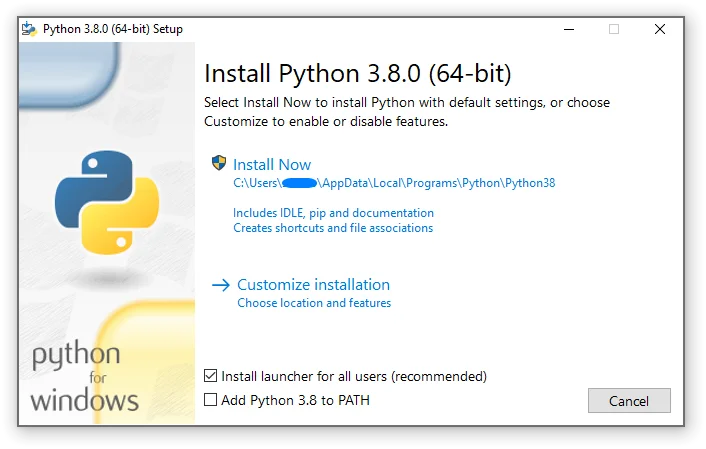
当双击Python脚本毫无反应时,首要任务是排除最基础的环境与定位问题。首先,需确认系统已正确安装Python解释器。打开命令提示符(cmd)并输入 python --version,若系统提示“不是内部或外部命令”,则说明Python未安装或未加入系统环境变量。其次,检查脚本文件本身。Windows系统默认隐藏已知文件扩展名,这极易导致文件实际名为 script.py.txt 而非 script.py。在文件资源管理器中,右键点击脚本选择“属性”,查看完整路径(如 D:\Projects\test\main.py)。若路径包含非标准字符或层级过深,也可能影响系统调用。确认解释器存在且文件路径清晰,是后续排查的前提。
通过终端运行程序捕获具体报错
双击运行往往因窗口瞬间关闭而无法看到任何反馈,因此通过终端手动执行是定位问题的关键。按下 Win+R 输入 cmd 打开命令提示符,使用 cd /d D:\Projects\test 切换至脚本所在目录。随后输入 python main.py 并回车。此时,终端会直接打印程序的运行结果或完整的 Traceback 错误堆栈。例如,若缺少依赖库,会显示 ModuleNotFoundError;若语法有误,会精确指出行号与错误类型。相比双击后窗口瞬间闪退,终端运行能保留控制台输出,帮助开发者快速定位是代码逻辑缺陷、依赖缺失还是解释器版本不匹配。记录终端返回的具体错误代码,是修复程序的关键第一步。
排查PATH环境变量与文件关联配置
若终端提示“python不是内部或外部命令”或双击依旧无响应,通常指向PATH环境变量或文件关联配置异常。在Windows搜索栏输入“环境变量”,进入“系统属性”后点击“环境变量”,在“系统变量”中找到Path并双击编辑。检查列表中是否包含Python安装目录(如 C:\Python310\)及Scripts子目录。若缺失,需手动添加并逐级确认保存。此外,右键.py文件选择“打开方式”->“选择其他应用”,确保默认程序指向 python.exe 而非记事本。若关联错误,系统会直接以文本编辑器打开脚本而非执行。完成这两项配置后,重启终端使变量生效,即可恢复命令行调用与双击执行的基础环境。
标准化运行验证与快捷方式配置
配置修复后,需通过标准化流程验证程序能否稳定运行。建议在脚本末尾添加 input("Press Enter to exit...") 或使用 os.system("pause"),防止终端执行完毕后窗口自动关闭导致无法查看输出。在终端中再次执行 python main.py,若控制台按预期打印结果且无报错,说明代码与环境已匹配。此时可尝试双击运行:若仍闪退,可在桌面创建快捷方式,右键属性中“目标”栏修改为 "C:\Python310\python.exe" "D:\Projects\test\main.py",强制指定解释器路径。通过对比终端手动执行与快捷方式调用的结果,可彻底验证运行链路是否畅通,确保后续开发调试的可靠性。
避开路径空格与权限等常见陷阱
实际开发中,路径与权限设置不当是导致Python程序运行失败的隐形陷阱。Windows系统对路径中的空格、中文及特殊符号极为敏感,例如 D:\我的代码\test script.py 在命令行中会被截断为 D:\我的代码\test,引发 FileNotFoundError。解决方法是将路径用双引号包裹,或统一使用纯英文、无空格的命名规范。此外,若脚本需读写系统目录或注册表,普通用户权限会触发 PermissionError,此时需右键终端选择“以管理员身份运行”。对于虚拟环境项目,务必先激活环境(如 venv\Scripts\activate)再执行脚本,避免调用全局解释器导致依赖错乱。规范路径命名与权限管理,能规避绝大多数运行异常。


