
在 Mac 版 ChatGPT 中处理一次性问题或敏感内容时,临时对话(Temporary Chat)能避免信息留痕。本文梳理开启路径、功能边界与典型场景,帮你快速判断何时该用临时模式,减少后续清理历史的成本。
先判断:是否需要保留上下文
普通聊天的核心优势在于上下文延续,后续提问可基于前文继续推进。临时对话则主动切断上下文,仅服务于当前这一次问答。如果你的目标是“现在拿到结果,后续不再跟进”,临时对话是更干净的选择。
若你需要反复调整同一方案、让模型记住已确认的限制条件,或计划后续继续沿着该线程深入,临时对话并不适用。它的设计前提就是不把本次会话沉淀为可依赖的历史记录,每一轮交互仅对当前回答生效。
Mac 版开启步骤与界面确认
在 ChatGPT macOS 应用中开启临时对话的路径非常直接:
- 点击窗口顶部的模型名称。
- 将 Temporary Chat 开关切换为开启状态。
- 确认界面出现 Temporary Chat 横幅,且窗口整体变暗。
官方通过横幅与界面变暗提供明确的状态反馈,防止误操作。如果未看到横幅提示,请先返回检查开关是否已正确开启,再输入内容。临时模式并非隐藏实验功能,而是要求你在发问前主动做出选择。
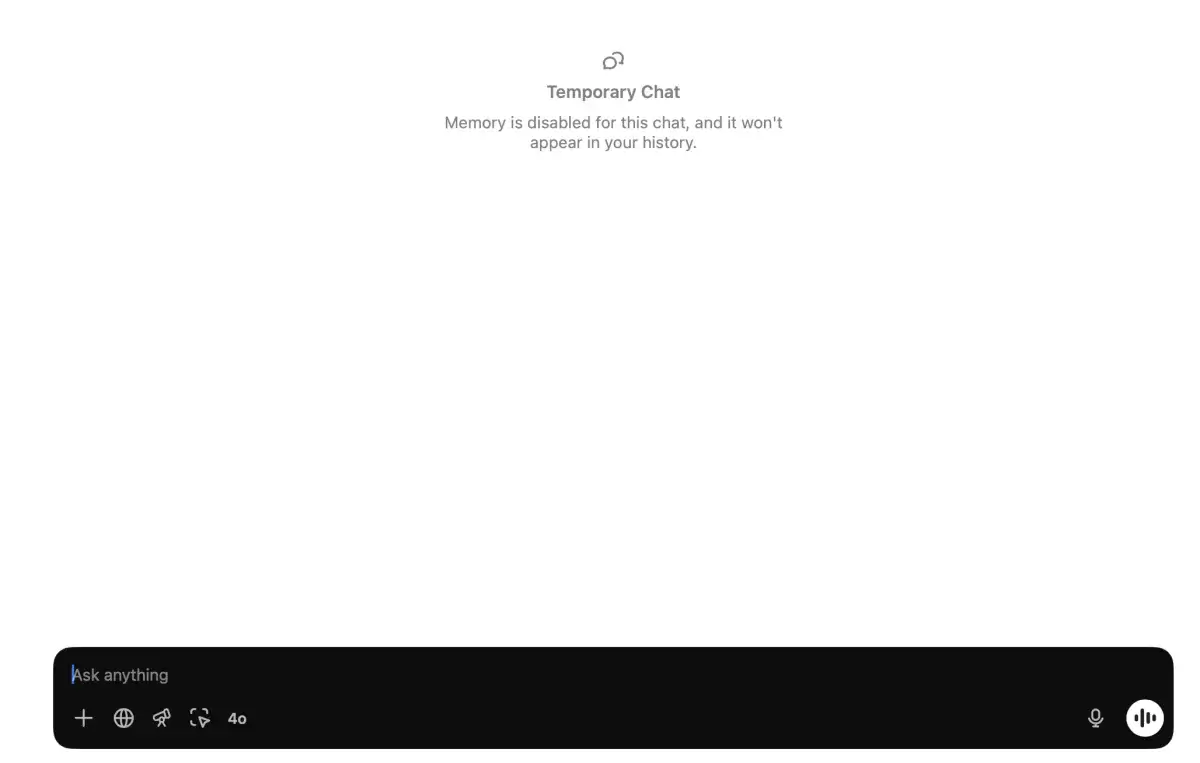
临时对话保留与不保留的内容
开启 Temporary Chat 后,系统行为如下:
- 不保留:不读取已有记忆,不创建新记忆,不写入聊天历史,不用于模型改进。
- 仍生效:账号层面的自定义指令(Custom Instructions)会继续遵守。
常见误区是认为临时对话会“重置所有设置”。实际上,它仅隔离会话留存与记忆累积,并不会抹除你的账号级配置。你仍会看到自定义指令的效果,只是本次对话不会沉淀为历史负担。
这种设计让临时对话更适合验证表达方式或测试无旧上下文干扰时的回答质量。你得到的是纯粹基于当前输入的结果,不会被过往聊天带偏。
适用场景与操作建议
典型使用场景
- 测试提示词效果,观察不同表述的输出差异。
- 处理敏感材料或临时核对信息,避免内容进入历史记录。
- 在共享 Mac 环境下提问,防止临时问题混入他人可见的聊天列表。
- 先做低风险验证,确认方向后再在普通聊天中正式推进。
操作确认与习惯养成
输入内容前,务必确认窗口已显示临时对话横幅。这一步能避免模式切换失败导致本应临时的内容误入普通聊天。对常在 Mac 上边工作边使用 AI 的用户而言,提前确认可省去后续删除历史、回溯线程或重新解释上下文的成本。
总结来说:需要留痕、后续继续跟进,使用普通聊天;只需临时问一次、不保留历史与记忆,先在 Mac 版中开启 Temporary Chat。将这一判断固化为习惯后,每次发问前都能减少清理动作,并保持长期记录的整洁。


