
iOS 26升级并非所有iPhone都支持,盲目操作可能导致更新失败或数据风险。本文提供官方兼容机型清单,指导如何核对设备型号、完成完整备份、定位更新入口,并给出暂缓升级的判断依据,帮助用户高效、安全地完成系统升级。
核对iPhone是否支持iOS 26
iOS 26并非每台iPhone都能安装。Apple官方支持页面明确列出了可升级的机型范围,包括iPhone 17系列、iPhone Air、iPhone 16e、iPhone 16系列、iPhone 15系列、iPhone 14系列、iPhone 13系列、iPhone 12系列、iPhone 11系列,以及iPhone SE第2代及之后机型。
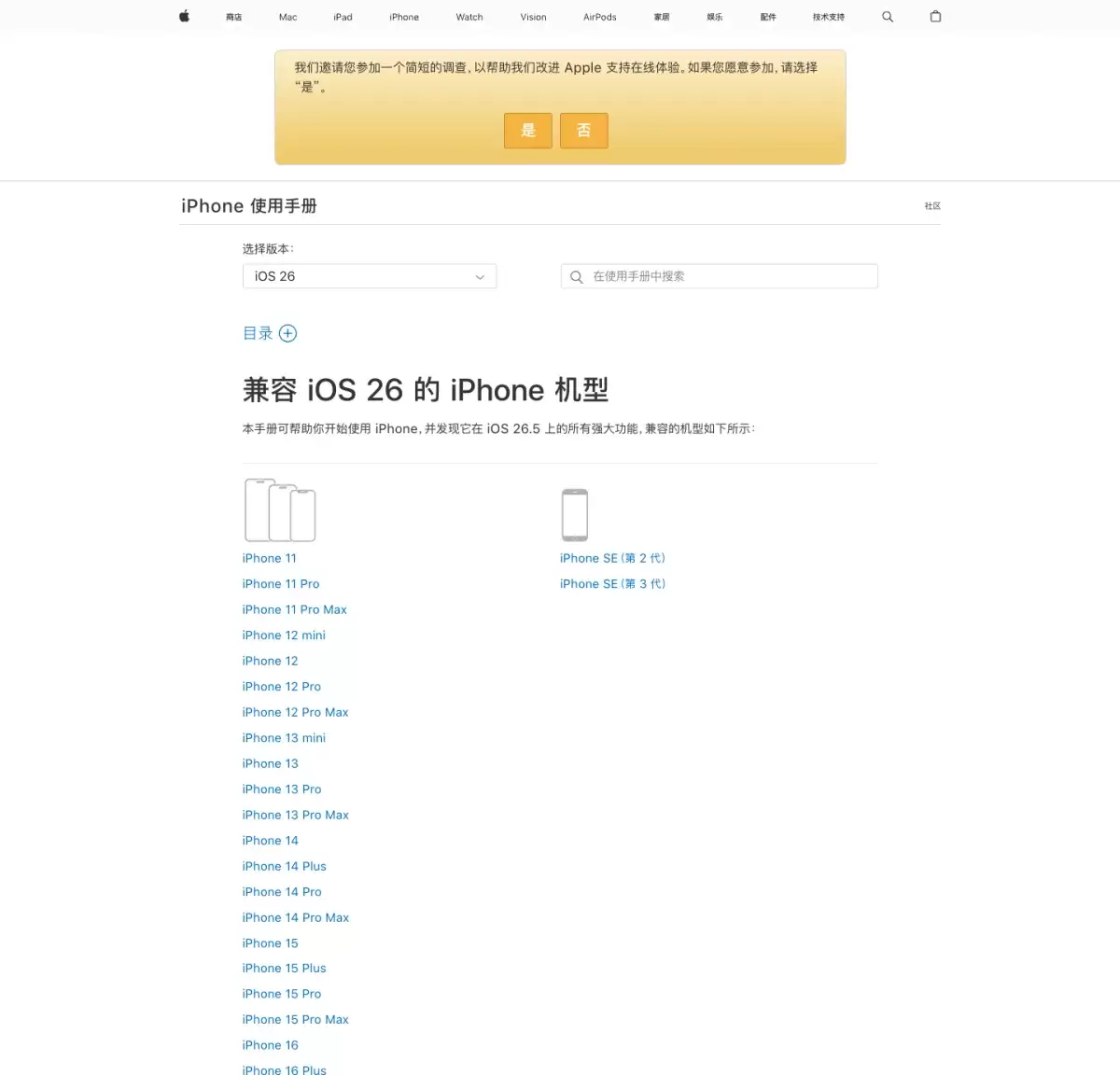
如果你的设备早于上述名单,系统通常不会推送此次更新。反复清理存储空间、重启手机或等待推送并无实际意义。最准确的做法是打开“设置”,进入“通用”,点击“关于本机”,核对显示的型号名称。以官方列表为准,比凭记忆判断更可靠。
升级前必须完成的备份步骤
Apple官方指南强调,系统更新前必须完成数据备份。推荐通过iCloud进行无线备份:进入“设置”,点击顶部Apple ID名称,选择“iCloud”>“iCloud备份”,开启“备份这部iPhone”。连接电源并保持Wi-Fi稳定,等待备份进度完成,过程中不要切换网络。
习惯使用电脑的用户,也可将iPhone备份至Mac或Windows电脑。完整备份能确保在更新后遇到App异常、登录状态丢失或照片信息需重新同步时,拥有可靠的恢复点,避免数据重建。
备份不是形式流程,而是关键的数据保险。对于工作主力机、家庭共享设备或存储大量照片与聊天记录的手机,务必确认备份状态。花费几分钟完成备份,通常能避免升级后数小时的数据恢复工作。
如何正确查找并触发更新入口
正式升级路径为:“设置”>“通用”>“软件更新”。系统会先检查当前版本与可用更新。若设备符合升级条件,页面将显示“下载并安装”按钮。操作前建议将电量充至50%以上,最好连接电源,并使用稳定的Wi-Fi网络。
若页面未显示iOS 26更新,不代表设备永久无法升级。Apple说明指出,仅当更新与当前系统版本兼容时才会显示。有时需先将现有系统更新至最新补丁,返回“软件更新”页面后,新版本的安装入口才会出现。
安装前还需检查可用存储空间。系统更新需要下载文件并占用临时空间,存储不足会导致更新卡死或反复失败。提前清理大体积视频、旧下载包和缓存文件,可显著提升安装成功率。
哪些情况建议暂缓升级
若你依赖老旧外设配件、特定企业级应用,或手机承载必须当日可用的工作工具,建议观察一两天再执行升级。兼容名单仅表示设备具备安装资格,不代表所有App和配件已完成适配。对稳定性要求高的用户,延迟更新通常比抢先升级更稳妥。
家中若有iPhone 11之前的旧机型,务必先核对型号是否在支持名单内。许多情况下无法升级并非系统问题,而是设备已退出官方支持范围。确认设备资格比盲目搜索教程更有效。
完成支持名单核对、数据备份与更新入口确认后,升级流程即可安全推进。符合名单的机型按步骤执行,不在名单的设备无需继续尝试。提前确认升级门槛,能有效减少操作失误,确保系统更新过程平稳可控。


