
手机忘记锁屏密码,几乎是很多用户都遇到过的尴尬时刻——明明密码是自己设置的,结果却把自己挡在手机之外。这种“进不去手机”的情况确实让人头疼。先别着急,如果你已经尝试过恢复出厂设置,但手机依然无法正常开机或解锁,那么接下来的刷机解锁方法,通常可以帮助你进一步解决问题。
一般来说,手机忘记密码后,常见的解锁思路主要有两种:一种是恢复出厂设置,另一种就是刷机解锁。当恢复出厂设置无效时,线刷往往就是更直接、更彻底的解决方案。下面,我们就来详细介绍一下,如何通过线刷的方式解除手机锁屏密码。
线刷宝刷机解锁密码教程
在正式开始之前,请先确认你已经做好以下两项准备:
- 一部需要解锁的手机,且电量建议保持在30%以上;
- 一条稳定可靠的USB数据线,优先使用原装数据线,以减少连接不稳或识别失败的问题。
刷机步骤详解
第一步:选择机型
首先,在电脑上打开刷机工具。最关键的一步,是在客户端左上角“选择机型”位置,准确查找并选择你的手机型号。这一步非常重要:刷机包必须和手机机型完全对应,如果选错型号,极有可能导致刷机失败,甚至出现手机“变砖”的情况,后续处理会更麻烦。如果你不清楚自己的手机具体型号,可以查看机身背面的标签信息,或者通过系统设置中的设备信息进行确认。

第二步:下载刷机包
选择好机型之后,点击“一键刷机”,系统会自动匹配对应的刷机包并开始下载。下载过程中请保持网络连接稳定,耐心等待刷机包下载完成即可。

第三步:解析刷机包
当刷机包下载完成后,刷机工具会自动进入解析阶段。这个步骤通常不需要手动操作,只需等待解析结束即可。
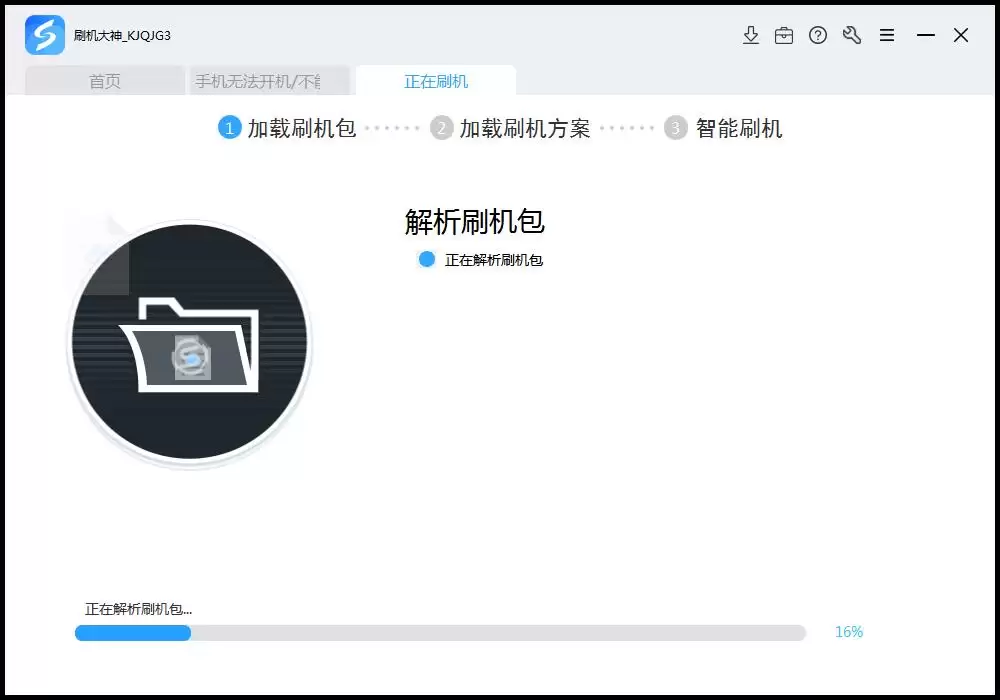
第四步:安装驱动
刷机包解析完成后,请根据客户端提示,为手机安装相应的驱动程序。驱动安装是否正确,直接关系到电脑能否正常识别手机并建立通信连接,因此一定要确认驱动已成功安装。
第五步:连接手机
驱动安装完成后,使用USB数据线将手机连接到电脑。此时,刷机工具一般会自动扫描设备并连接端口。如果长时间没有识别到手机,可以按照界面提示,尝试手动让设备进入刷机模式,通常需要同时按住指定的音量键和电源键。

第六步:开始刷机
当设备成功连接后,工具界面通常会显示已经检测到手机。确认机型和连接状态无误后,点击“开始刷机”按钮,后续刷机流程就会自动执行。

第七步:刷机成功
正常情况下,手机刷机过程大约需要3到5分钟。完成之后,界面会出现“刷机成功”的提示信息。到这一步,手机锁屏密码通常已经被清除,你就可以重新进入系统并重新设置密码了。
如果刷机失败了怎么办?
在手机刷机解锁过程中,偶尔遇到失败情况也很正常。如果刷机失败,不用过于紧张,可以按照下面的思路逐项排查:
- 检查驱动:驱动安装异常是刷机失败最常见的原因之一。可以先卸载当前驱动,再重新手动安装一次。
- 重新操作流程:按照上述教程从头再操作一遍,尤其要重点确认下载的刷机包与手机型号是否完全匹配。
- 联系技术支持:如果自己排查后仍然无法解决,建议尽快联系专业技术支持人员协助处理。
- 查看常见问题:刷机工具官网或相关社区一般都会提供“常见问题”页面,其中可能已经有你当前问题的解决办法。
按照以上方法操作,大多数因为忘记密码而无法进入系统的安卓手机,通常都能顺利完成刷机解锁。需要注意的是,刷机本质上相当于给手机重新安装系统,因此会清除设备中的全部数据。在操作之前,请务必确认重要资料已经提前备份。希望这篇手机刷机解锁教程能帮助你顺利找回手机使用权限。


