
小米5S Plus(高配版/全网通)刷机指南
如果你手里正好有一台2016年发布的小米5S Plus高配版,这款搭载5.7英寸大屏和双1300万像素摄像头的机型,当年无疑属于热门旗舰。随着使用时间增长,不少用户会选择通过刷机来升级系统、安装新ROM,或修复系统卡顿、异常重启等问题。下面这篇小米5S Plus(高配版/全网通)详细刷机教程,就能为你提供实用参考。整体操作流程并不算复杂,但每一步都需要认真执行。
第一步:刷机前的准备工作
在开始小米5S Plus刷机之前,先把基础准备工作做好,这样能有效提升刷机成功率,减少出错风险。
首先,请确认你的小米5S Plus(高配版/全网通)手机电量充足,建议保持在20%以上,最好更高一些,以免在刷机过程中因意外断电而导致设备变砖。
其次,准备一条数据线,优先使用原装数据线,这样在连接电脑时会更加稳定,也能降低传输中断的概率。
最后,也是整个小米手机线刷过程中最关键的一项,就是提前准备好刷机工具和对应机型的刷机包。你需要下载“线刷宝”刷机工具,同时下载适用于小米5S Plus(高配版/全网通)的专用刷机包。
这里还有一个必须注意的前提:大多数小米手机都带有BootLoader锁。如果你准备刷入第三方ROM或进行相关系统操作,通常需要先完成BootLoader解锁。建议按照官方说明或可靠教程进行解锁,否则后续刷机步骤很可能无法正常继续。
当以上准备都完成后,就可以正式进入小米5S Plus线刷教程的实际操作阶段了。
第二步:下载并运行刷机工具
在电脑上下载安装好“线刷宝”刷机工具后,直接运行即可。一般来说,这类工具的界面都比较清晰,核心功能通常就是“一键刷机”,即使是新手用户也比较容易上手。

看到上图中的界面后,接下来使用数据线将手机连接到电脑。如果遇到手机无法连接、无法识别设备或驱动异常等问题,不用着急,工具通常会提供驱动安装、连接修复或故障排查功能,按照提示逐步处理即可。
第三步:选择刷机包
当手机成功连接到“线刷宝”后,在工具界面中你会看到“选择机型”或“选择本地刷机包”等相关选项。此时最重要的任务,就是找到与你当前设备完全匹配的小米5S Plus刷机包。
这里一定要认真核对机型、版本和网络制式信息。刷机时选择了错误版本的ROM包,是导致刷机失败、无法开机或系统异常的常见原因之一。确认工具已经完成自动匹配,或你手动选择的本地刷机包无误后,就可以继续下一步操作。
第四步:开始一键刷机
点击“一键刷机”按钮后,工具通常会先进入准备界面,并显示一系列刷机前的提醒和注意事项。
建议你花一点时间认真阅读这些提示,例如“刷机过程中不要拔掉数据线”、“不要随意操作手机”以及“保持电脑正常供电”等内容。这些看似简单的提醒,其实对提升小米5S Plus刷机成功率非常重要。确认没有问题后,再正式开始刷机流程。
第五步:等待刷机完成
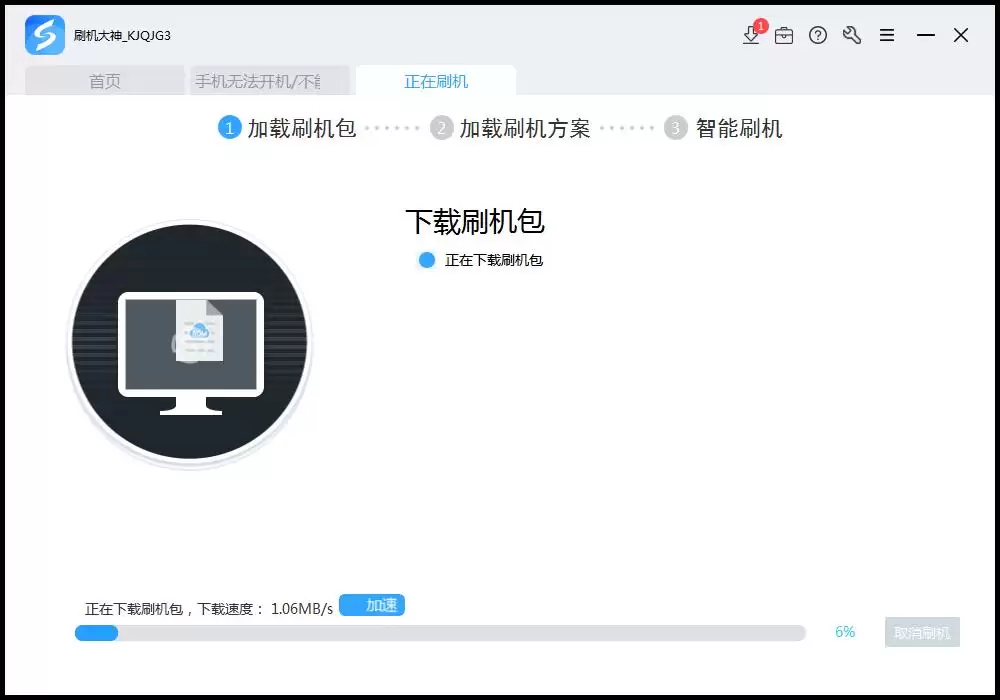
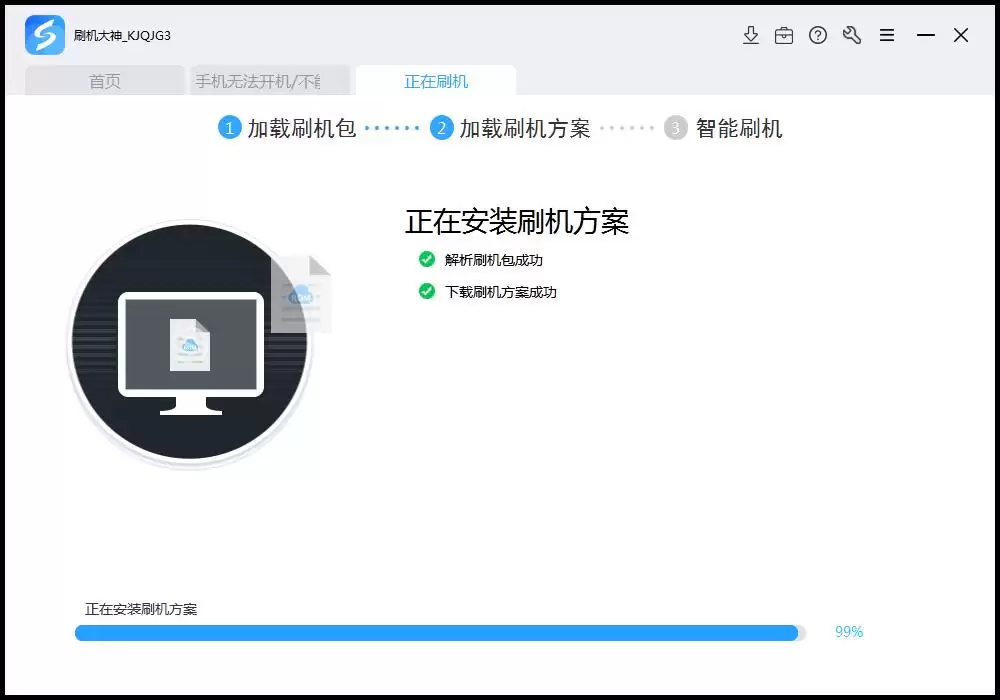
接下来就是等待系统自动刷入的阶段,也是整个小米5S Plus一键刷机过程中最需要耐心的部分。正常情况下,刷机时间大约在3到10分钟左右,具体时长会根据电脑性能、驱动状态和刷机包大小有所不同。
在此期间,你会看到软件进度条不断推进,手机屏幕上也可能出现不同的刷机提示或重启状态。需要特别注意的是,千万不要移动或断开手机,也不要中途关闭工具,保持连接稳定,静静等待即可。
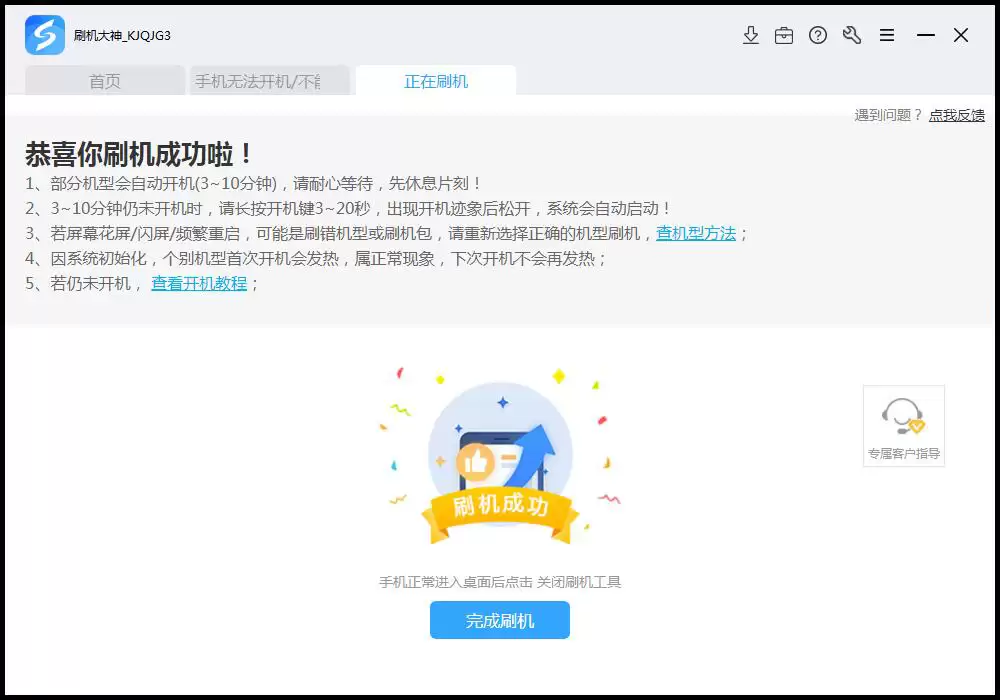
当工具界面提示“刷机成功”时,就说明最关键的步骤已经顺利完成。像“线刷宝”这样的工具,已经把不少复杂流程自动化处理了,因此能明显降低小米手机刷机的操作难度。
刷机成功之后
刷机完成后,手机一般会自动重启。第一次开机往往会比平时更慢,这是因为新系统正在进行初始化和配置,请耐心等待设备进入桌面。到了这一步,小米5S Plus(高配版/全网通)刷机流程就算全部完成了。
如果刷机失败了怎么办?
如果不小心遇到刷机失败,也不用过度紧张,可以按照下面几个方向逐项排查问题:
1. 重新检查并操作一遍:这是最常用也最有效的方法。尤其要重点确认你下载的刷机包,是否与手机型号(小米5S Plus 高配全网通)完全一致。机型不符、版本选错,往往就是刷机失败的主要原因。
2. 寻求技术支持:如果多次重复尝试后仍然无法成功,可能说明遇到了更具体的系统问题、驱动问题或设备识别问题。这种情况下,及时寻求专业技术支持会更加稳妥。
3. 查阅常见问题:大多数刷机工具都会整理常见报错、连接异常、驱动安装失败等问题的解决方案。遇到错误提示时,先查看这些FAQ或帮助文档,通常能更快定位原因。
总体来说,给小米5S Plus这类老机型刷机,关键就在于“细心”两个字:细心做好准备、细心核对机型、细心查看提示。只要操作步骤正确,成功完成小米5S Plus刷机的概率通常都很高。希望这篇小米5S Plus(高配版/全网通)刷机教程能帮助你顺利完成操作,让旧手机重新发挥价值。


