
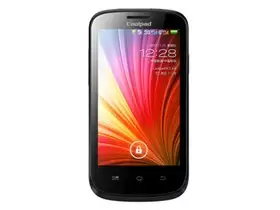
你手头还有一部酷派7235吗?这款大约在2013年前后推出的手机,凭借4英寸屏幕、双核处理器以及实惠的售价,曾是不少用户购买入门智能手机时的热门选择。它的主要配置参数如下:
酷派 7235 核心参数
主屏尺寸: 4英寸
主屏分辨率: 800x480像素
后置摄像头: 300万像素
前置摄像头: 暂无数据
电池容量: 1500mAh
电池类型: 可拆卸式电池
核心数: 双核
内存: 512MB
随着使用时间增加,这类老款手机往往会出现系统运行卡顿、软件兼容性不足、功能受限或系统无法升级等情况。此时,给酷派7235刷机,往往是提升流畅度、恢复可用性的重要方法。下面这篇酷派7235刷机教程,将为你整理一套更清晰的刷机步骤与操作思路。
第一步:刷机前的准备工作
在正式开始酷派7235刷机之前,先把需要用到的设备和工具准备齐全,这样可以有效减少刷机失败的概率:
1. 手机本身:准备一部电量最好保持在20%以上的酷派7235,避免刷机过程中因为突然断电导致变砖。
2. 数据线:建议优先使用原装数据线,连接更稳定,也能尽量降低刷机中断、识别失败等风险。
3. 电脑与工具:需要在电脑端提前安装一款稳定可靠的刷机工具。当前常见刷机软件较多,但整体操作逻辑基本相似。
第二步:通用刷机流程详解
无论你使用的是哪一种刷机工具,酷派7235刷机流程通常都离不开下面这些核心步骤。可以把这部分作为主线,再结合实际刷机软件界面逐步操作。
1. 识别与选择机型
首先,在刷机工具中准确选择手机品牌和型号,也就是酷派 7235。这一步非常关键,只有机型匹配正确,才能下载到对应的ROM刷机包。若型号选择错误,很容易造成刷机失败,严重时甚至可能影响硬件正常使用。


2. 选择刷机模式与开始
接着,根据手机当前状态选择合适的刷机模式。比如,手机可以正常开机时可选择常规系统更新模式;如果设备已经无法正常启动,则可尝试救砖模式。确认后,点击“一键刷机”或类似功能按钮,工具通常会自动匹配并下载适用于酷派7235的刷机包。

3. 安装驱动与连接手机
这一步是刷机过程中最关键、也最容易出问题的环节之一。一般来说,刷机工具会自动引导安装手机USB驱动。如果电脑系统弹出安全提示,选择“始终安装此驱动程序软件”即可。若自动安装失败,则需要按照工具提示或参考相关教程,手动下载安装与电脑系统对应的驱动程序。

4. 进入刷机模式并等待完成
驱动安装完成后,按照刷机工具给出的提示操作手机。通常需要先关机,再按住指定的音量键与电源键组合,让酷派7235进入刷机模式,例如Fastboot模式或Download模式。设备成功连接后,工具会开始识别刷机包并自动写入系统。此时一定要保持数据线连接稳定,不要随意断开,等待进度条完成并出现刷机成功提示。


第三步:常见问题与排查
刷机并不一定每次都能一次成功。如果酷派7235刷机失败,不必慌张,可以按照下面几个方向逐项排查:
1. 驱动问题:这是造成刷机失败最常见的原因之一。请先确认USB驱动是否已正确安装,也可以尝试使用管理员权限重新安装驱动,或者更换电脑USB接口。
2. 刷机包问题:务必确认下载的刷机包与酷派7235的具体型号、系统版本完全对应,哪怕版本信息有细微差异,也可能导致无法刷入。
3. 操作流程问题:建议重新核对整个刷机步骤,特别是进入刷机模式的按键操作、连接时机以及工具中的选项是否正确。
4. 硬件与电量:检查数据线是否损坏、接口是否接触不良,同时确保手机电量充足,避免因供电不稳影响刷机过程。
总体来看,酷派7235这类老机型刷机,关键就在于认真、耐心和细致。只要选对刷机包、正确安装驱动,并严格按照刷机流程操作,就有机会让这部老手机重新恢复更顺畅的使用状态,继续发挥它的剩余价值。


