
5月26日,三星在国内正式发布了GALAXY C5和C7两款新手机。与此前的A系列、J系列有所不同,定位全新的C系列采用了一体化金属机身设计,整体质感更出色,同时在系统体验上也针对国内用户的操作习惯进行了优化,并加入了更多实用功能。
作为该系列中配置更高的机型,三星C7配备了一块5.7英寸1080P高清屏幕。仔细查看机身正面可以发现,屏幕与金属中框之间的衔接非常紧密,整机一体感表现出色。手机背部则延续了与A系列相似的金属材质方案,并通过成熟的三段式结构来实现,这也是目前很多金属机身手机常见的设计思路。机身表面的金属喷砂工艺较为细腻,握持手感也比较舒适。不过,如果从外观创新角度来看,这款手机的设计风格相对稳妥,甚至可以说是三星产品线中外观最接近iPhone的一款机型。
如果你刚好在使用三星C7,并且有三星C7刷机、升级系统或重装系统的需求,那么下面这份详细的三星GALAXY C7刷机教程就能为你提供帮助。

第一步:刷机准备
在正式开始刷机之前,你需要提前准备好以下物品:一台电量保持在20%以上的三星GALAXY C7(型号C7000,全网通版),以及一条数据线,建议优先使用原装数据线,以确保三星C7刷机过程更加稳定顺畅。
除此之外,还需要在电脑端提前下载并准备好对应的刷机工具以及适配三星C7的刷机包。
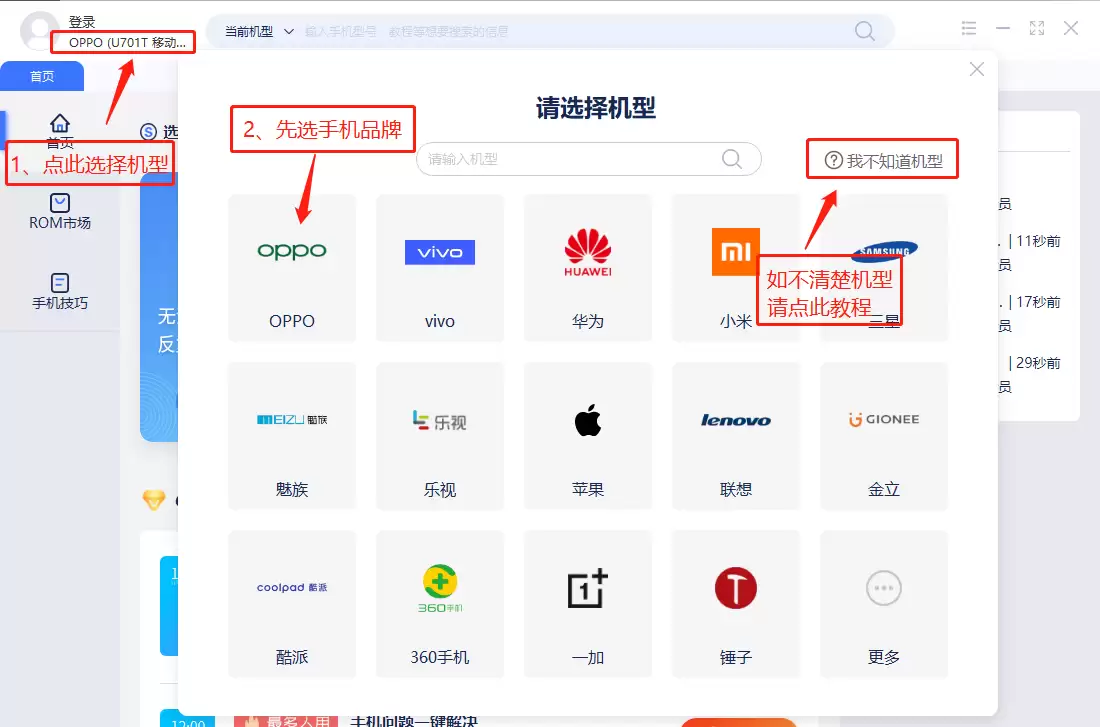

第二步:选择机型与问题
打开刷机工具后,先点击左上角的“选择机型”选项,确认并准确选择你的手机型号——三星GALAXY C7(C7000/全网通),这是保证三星C7刷机成功率的重要一步。

接下来,根据自己的实际需求选择需要处理的问题类型,例如“完美刷机”或“黑屏救砖”,然后点击“一键刷机”按钮,进入下一步操作。
第三步:下载与解析刷机包
完成上述设置后,刷机工具会自动下载与你的手机型号以及所选问题相对应的刷机包。下载结束后,系统会自动进入解析刷机包阶段,无需手动重复操作。

第四步:安装刷机驱动
这一步非常关键。如果你是第一次使用该刷机工具,或者当前电脑此前没有安装过相关驱动程序,请点击界面中的“全自动安装刷机驱动”选项。
在驱动安装过程中,如果系统弹出Windows安全提示,请直接选择“始终安装此驱动程序软件”,以确保驱动能够正常完成安装。
如果遇到驱动安装失败的情况,也不用过于担心,可以尝试通过手动修改或手动安装驱动的方式来解决问题。

第五步:连接手机并进入刷机模式
驱动安装完成后,先将手机关机,再使用数据线把手机连接到电脑。正常情况下,刷机工具会自动识别设备,并继续进入三星C7刷机流程。
如果工具长时间无法识别手机端口,可以按照界面提示,手动操作手机进入刷机模式,再继续后续步骤。
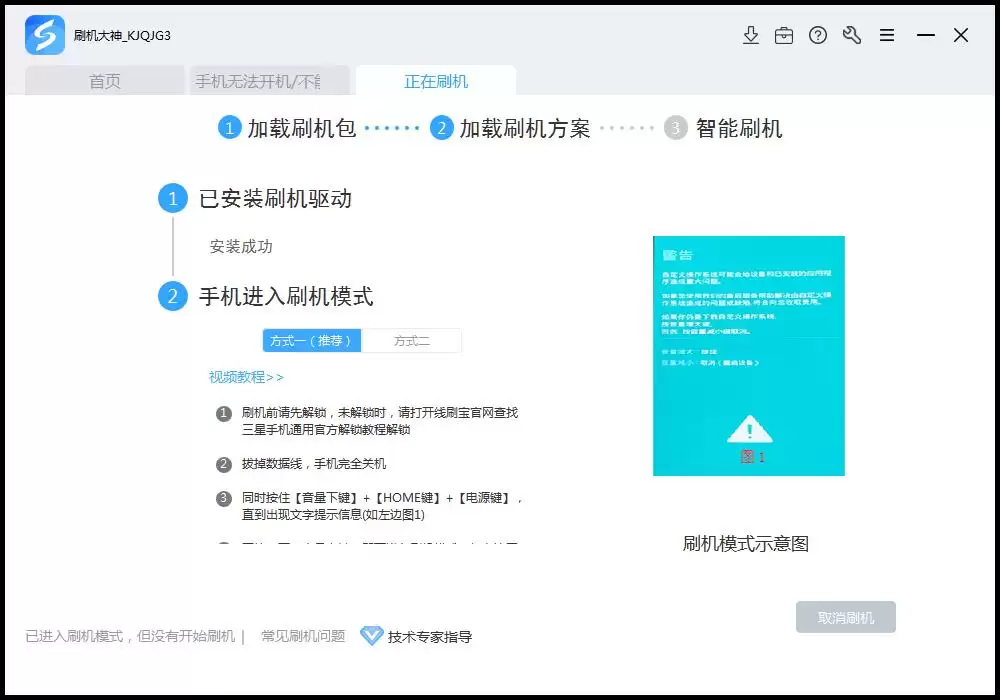
第六步:开始刷机
当手机成功进入刷机模式并与电脑建立稳定连接之后,工具界面会显示详细的刷机进度。此时请保持数据线连接稳定,不要随意断开设备,并耐心等待整个三星GALAXY C7刷机过程结束。

刷机失败怎么办?
刷机本身存在一定操作风险。如果三星C7刷机失败,可以按照以下几个方向逐项排查并解决:
1. 检查驱动:驱动安装不正确,是导致刷机失败最常见的原因之一。请确认驱动是否已经正确安装,必要时可以尝试手动安装驱动程序。
2. 重试操作:严格按照本教程重新操作一遍,尤其要确认下载的刷机包是否与三星GALAXY C7 C7000机型完全匹配。
3. 寻求技术支持:如果自己多次尝试后仍无法解决问题,可以联系相关刷机工具的技术支持人员,获取进一步协助。
4. 查阅常见问题:大多数刷机工具都会提供常见问题解答(FAQ),其中可能已经包含你当前遇到的三星C7刷机问题及处理方法。


