
很多用户在手机出现故障、忘记密码或系统异常时,第一反应往往是“手机双清”或“恢复出厂设置”。但需要先弄清一个重要区别:双清并不等于单纯的恢复出厂设置。通俗来说,双清属于更底层的系统清理操作,通常可以在不知道锁屏密码的情况下,直接进入手机工程模式(Recovery),强制清除设备中的用户数据和系统设置。从功能范围来看,双清实际上包含了恢复出厂设置的效果。那么,如果连双清操作都提示需要密码验证,又该如何解决呢?
一、安卓手机双清的标准方法
在讨论特殊情况之前,先来看一看安卓手机双清的常规操作流程。实际上,大多数安卓手机在进行双清时,通常都不需要额外输入密码。
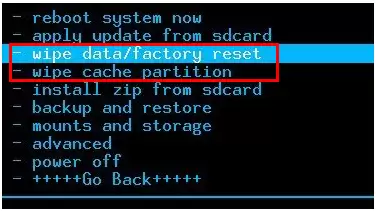
常见的操作方式是:先将手机彻底关机,然后同时长按“电源键”和“音量下键”(部分型号可能需要使用“音量上键”)约10秒。随后,手机会震动并进入带有菜单选项的工程模式界面。在该界面中,可通过音量键选择“清除数据/恢复出厂设置”等选项,再按电源键确认,即可完成安卓手机双清操作。
二、当双清也需要密码:线刷是终极解决方案
如果你按照上述方法进入Recovery模式后,发现工程模式本身也被加密,必须输入密码才能继续清除数据,这通常说明设备启用了类似“FRP锁”(工厂重置保护)等更高等级的安全机制。遇到这种情况,普通的恢复出厂设置或双清方法往往无法生效,此时更有效、更彻底的处理方式就是“线刷”。
所谓线刷,就是通过USB数据线连接电脑与手机,借助专业刷机工具重新写入完整系统固件。这个过程会直接覆盖手机底层系统,因此通常也能解除多种软件层面的锁定限制。下面是一套较为通用的手机线刷教程与操作步骤。
线刷前的准备工作
在正式开始之前,建议先准备好以下两项基础工具,以提高刷机成功率:
- 一台需要刷机的手机(电量建议保持在30%以上,避免刷机过程中断电导致变砖)。
- 一条稳定可靠的USB数据线(优先使用原装数据线,连接更加稳定)。
详细刷机步骤
第一步:选择机型
在电脑上打开刷机工具(例如线刷宝)后,首先要在客户端左上角或明显位置找到“选择机型”按钮,准确选择对应的手机品牌和具体型号。这一步非常关键,因为机型与刷机包必须一一匹配,选错型号可能会导致刷机失败,严重时甚至可能造成硬件异常。

第二步:下载刷机包
机型确认完成后,刷机工具一般会自动匹配或列出可用的官方固件包。此时点击“下载”按钮,即可获取对应的系统刷机包。下载所需时间会受到网络速度和固件大小影响,建议耐心等待下载完成。
第三步:解析刷机包
刷机包下载完成后,工具通常会自动开始解析,将固件文件解压并生成后续刷机所需的脚本和配置。这个过程一般不需要手动操作,只需等待系统自动处理完成即可。

第四步:安装驱动
解析完成后,刷机工具通常会提示安装手机对应的USB驱动程序。这一步是电脑能否正常识别手机、建立稳定连接的关键环节,请务必根据提示正确完成驱动安装。
第五步:连接手机并进入刷机模式
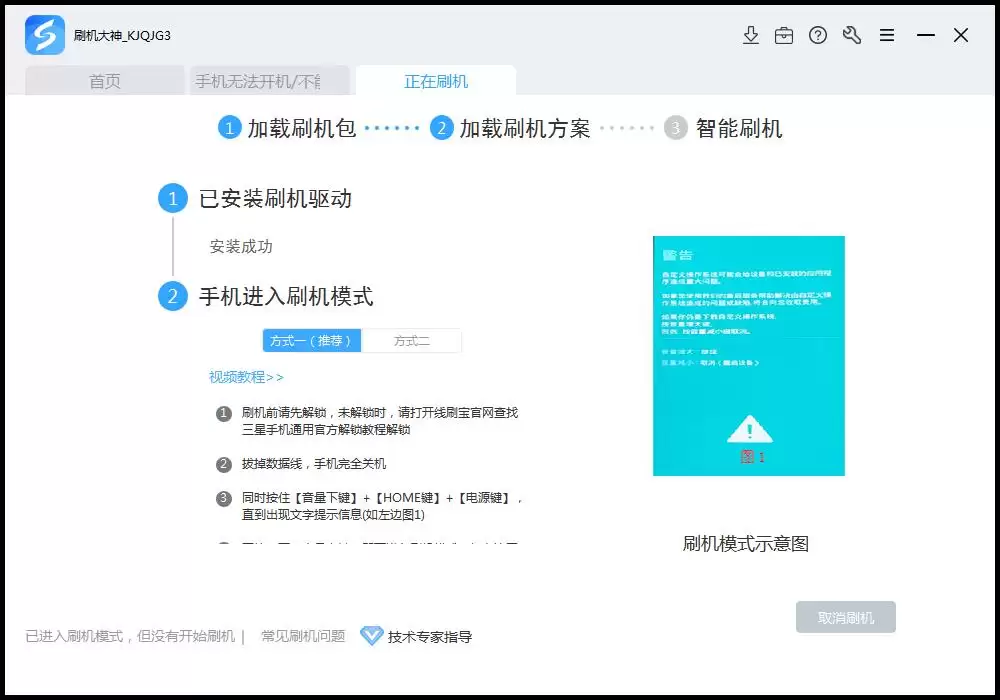
驱动安装成功后,即可使用USB数据线将手机连接到电脑。此时,刷机工具通常会自动开始扫描设备端口。你需要根据工具界面提示,或参考该手机型号的专属说明,让设备进入“刷机模式”(常见方法为关机后按住特定组合键,如“音量下键+电源键”)。如果工具长时间无法扫描到端口,建议重点检查驱动是否安装成功,或者根据图文说明手动进入刷机模式。
第六步:开始刷机
当手机被电脑正确识别并成功进入刷机模式后,刷机工具界面一般会点亮“开始”或“刷机”按钮。点击后,系统写入过程就正式开始了。此期间手机可能会自动重启,电脑端也会同步显示进度条。为了确保刷机顺利完成,请保持数据线连接稳定,不要随意拔线,也不要中途操作手机。
第七步:刷机成功
整个线刷过程通常需要3到5分钟。完成后,工具界面会显示“刷机成功”提示,手机也会自动重启并进入全新的系统界面。到这一步,通常包括锁屏密码、FRP锁等在内的软件限制都已被清除,设备状态基本恢复到接近新机初始化时的状态。


