
在 Excel 中如果想让内容在同一个单元格内换行,最直接的方法就是把光标移动到需要断开的文字位置,然后按下 Alt+Enter。如果换行后行高没有自动调整,再点击一次「自动换行」即可正常显示。本次演示使用的软件为 Microsoft Excel,版本是 Microsoft 365。
下面我们以一份「市场部客户回访记录」为例,演示如何让同一单元格中的文字显示为两行或多行,同时确保内容始终保留在原单元格中,不会被拆分到其他单元格。
第一步:选中目标单元格
先单击需要换行的单元格即可。如果文字已经输入完成,也不用担心,可以直接双击该单元格进入编辑状态,或者点击顶部编辑栏,再把光标移动到准备换行的位置。这一步需要注意,一定要确认当前编辑的是目标单元格,避免误选到旁边的空白单元格。
第二步:按 Alt+Enter 断行
当光标停留在需要换行的位置后,按住 Alt 键不放,再按 Enter 键,就能在单个单元格内手动换行。操作完成后,所有文字仍然保留在同一个单元格中,只是光标后方的内容会自动显示到下一行;如果你想在一个单元格里分成三行或更多行,只需要在对应位置重复按下 Alt+Enter 即可。

第三步:开启自动换行
如果按完快捷键后内容看起来仍然只显示一行,或者行高没有随之自动撑开,可以切换到顶部的「开始」选项卡,在「对齐方式」区域点击 自动换行。这个功能只会调整单元格中文本的显示方式,不会把内容分散到其他单元格,因此可以放心使用。
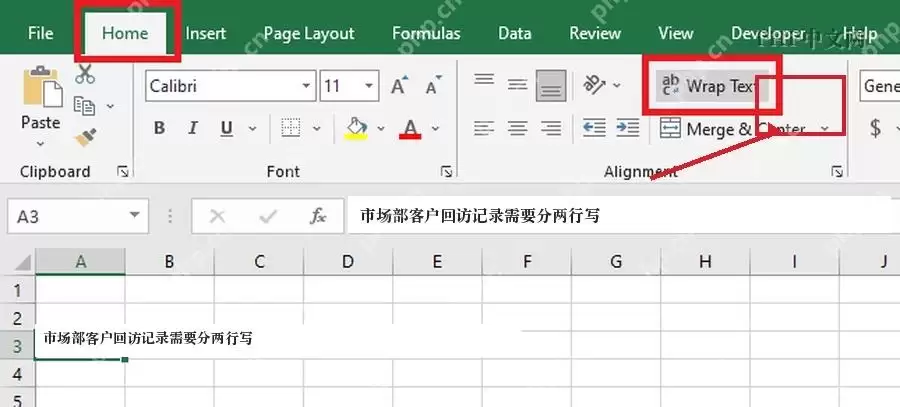
第四步:检查换行结果
最后回到表格主界面查看效果即可。此时,所有内容仍然保留在原来的 A3 单元格中,并会按照你设置的位置分行显示。如果发现部分文字被遮挡,可以拖动行号下边界来增加行高,或者适当调宽对应列的列宽,这样显示效果会更清晰完整。

这里需要把两个常见功能区分清楚:Alt+Enter 相当于在 Excel 单元格中插入一个固定换行点,属于手动强制换行;而「自动换行」则是让文本根据列宽自动折行显示。如果你处理的是姓名、地址、备注、客户信息等需要按指定位置换行的数据,使用 Alt+Enter 会更准确;如果只是因为单元格宽度不够,导致文字显示不完整,那么开启「自动换行」通常就足够了。


