
如今,手机几乎已经成为我们的“数字瑞士军刀”,无论是订票、支付,还是办公、学习,都离不开它。然而,便捷背后也伴随着风险:一旦忘记锁屏密码,很多人第一反应就是把手机送去维修店处理。其实,手机刷机并没有想象中那么复杂,很多情况下都可以自己完成。今天,就为大家详细讲解手机自助刷机、一键刷机的完整流程,帮助你在忘记密码、系统异常或手机变砖时,更从容地解决问题。
第一步:精准定位你的手机型号
刷机操作最重要的前提,就是确认刷机工具、刷机包与手机型号完全对应。开始操作时,首先要在软件左上角的“选择机型”列表中,准确找到自己的手机品牌和具体型号。这一步非常关键,就像配钥匙一样,型号只要不一致,后续的刷机流程就可能无法正常进行,甚至导致刷机失败。


第二步:明确需求并启动刷机
选择好手机型号后,下一步就是明确本次刷机的目的。你是想进行常规的系统升级、系统修复或“完美刷机”,还是因为手机变砖、黑屏、无法开机等问题,需要进行“救砖”操作?在软件界面中选择对应的故障类型后,直接点击“一键刷机”按钮,系统就会自动为当前设备匹配相应的刷机方案。

第三步:获取资源与驱动准备
完成前面的设置后,软件通常会自动下载对应的官方刷机包,并对文件进行解析。正常情况下,这一过程比较顺利,但真正容易卡住的环节,往往是刷机驱动安装。

如果你是第一次使用该工具,或者电脑此前没有安装过手机刷机驱动,建议直接点击“全自动安装刷机驱动”。在安装过程中,如果系统弹出 Windows 安全提示,请选择“始终安装此驱动程序软件”。因为驱动程序就是电脑与手机建立通信连接的核心桥梁,这一步是否成功,会直接影响后续刷机能否继续。
当然,自动安装驱动也不一定每次都能顺利完成。如果遇到驱动始终无法安装、识别异常等问题,也不必着急,手动修改或手动安装驱动通常可以解决这类故障。具体操作方式可以参考下图说明:

第四步:连接设备与进入模式
驱动安装完成后,使用数据线将手机连接到电脑。此时软件会自动扫描设备并尝试建立连接。如果等待较长时间仍然无法识别端口,通常说明手机没有进入正确的刷机模式。
这时需要手动操作手机,进入指定的刷机模式或救砖模式,常见方式是同时按住“音量减”和“电源键”等组合键。如果你不确定具体如何进入,可以查看工具界面提供的图文教程(如下图),按照提示操作即可。

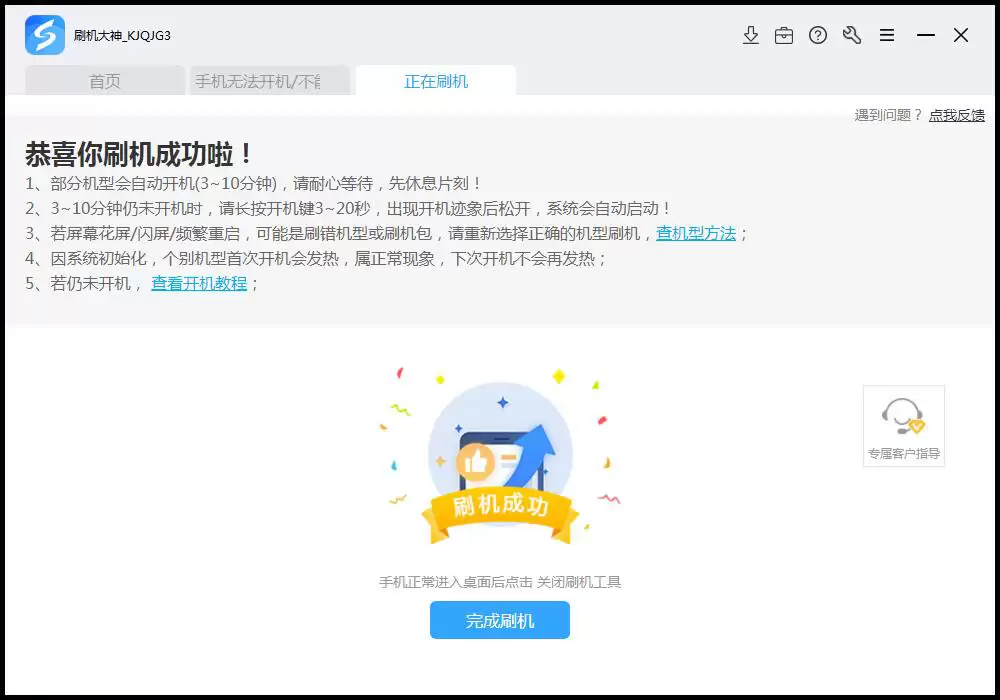
当设备成功连接后,软件界面会显示相应的手机信息,并自动加载适配的刷机方案。确认信息无误后,点击“开始刷机”,后续流程基本会自动执行。刷机过程中,手机可能会自动重启,属于正常现象。此时请保持数据线连接稳定,不要中途断开,耐心等待进度条完成即可。
常见问题与解决方案
虽然一键刷机整体上比较自动化,但在实际操作中,仍然可能出现刷机失败、设备无法识别、驱动异常等情况。如果最后提示失败,可以优先从以下几个方面进行排查:
1. 驱动问题:这是最常见的刷机失败原因之一。请务必确认刷机驱动已经正确安装;如果自动安装失败,建议优先尝试手动安装或手动修复驱动。
2. 流程与资源:重新检查整个刷机步骤是否严格按要求执行,尤其要确认下载的官方刷机包是否与手机品牌、机型完全匹配。哪怕型号稍有偏差,也可能导致刷机报错或失败。
3. 寻求技术支持:如果自己反复排查后仍然无法解决问题,可以联系官方售后或技术支持团队,通过正规渠道获取更专业的处理建议。
4. 查阅知识库:很多常见问题,例如某些机型如何进入刷机模式、刷机报错代码是什么意思、手机无法识别怎么办等,通常都能在工具的“常见问题”或帮助中心中找到详细解答,提前查看往往能更快完成自助修复。
以上就是关于手机一键刷机教程的完整介绍。掌握这一方法后,无论是忘记锁屏密码,还是遇到系统故障、手机变砖等问题,你都能多一种可靠的自救方案。当然,手机刷机仍然存在一定风险,操作前一定要提前备份重要数据,并严格按照刷机指引进行,以尽可能降低出错概率。


