
如果你手头还有一台联想A318t,这款于2013年推出的移动版3G手机,尽管配备的是4英寸屏幕、800x480分辨率,系统版本也停留在Android OS 2.3,但对于想体验老机型、进行系统恢复,或临时备用的用户来说,依然具备一定实用价值。下面就来详细介绍联想A318t线刷教程。无需紧张,整体刷机步骤并不繁琐,按照流程操作,新手也能顺利完成。
第一步:刷机准备
在开始联想A318t刷机之前,先把需要用到的工具和设备准备齐全:
1. 联想A318t(移动版)手机一部,建议手机电量保持在20%以上,以免线刷过程中因断电导致刷机失败。
2. 一条稳定可靠的数据线,优先使用原装USB线。
3. 一台能够正常运行的电脑。
4. 与机型对应的线刷包以及刷机工具。
其中,刷机工具可推荐使用“线刷宝”,而刷机包一定要下载与“联想A318t(移动版)”完全匹配的版本,这也是确保刷机成功的重要前提。
第二步:刷机流程详解
准备工作完成后,就可以正式进入联想A318t线刷操作流程。
1. 选择机型
首先,在刷机工具左上角找到“选择机型”按钮,点击后准确选择你的手机型号——联想A318t(移动版)。这一步非常关键,只有机型匹配正确,后续下载和加载的刷机包才能正常使用,避免出现不兼容问题。


2. 选择刷机目标
接下来,根据联想A318t当前的使用状态,选择对应的刷机需求,例如“完美刷机”或“黑屏救砖”。确认选项后,直接点击“一键刷机”即可进入下一步。这一步有助于工具更精准地匹配刷机方案。

3. 下载与解析刷机包
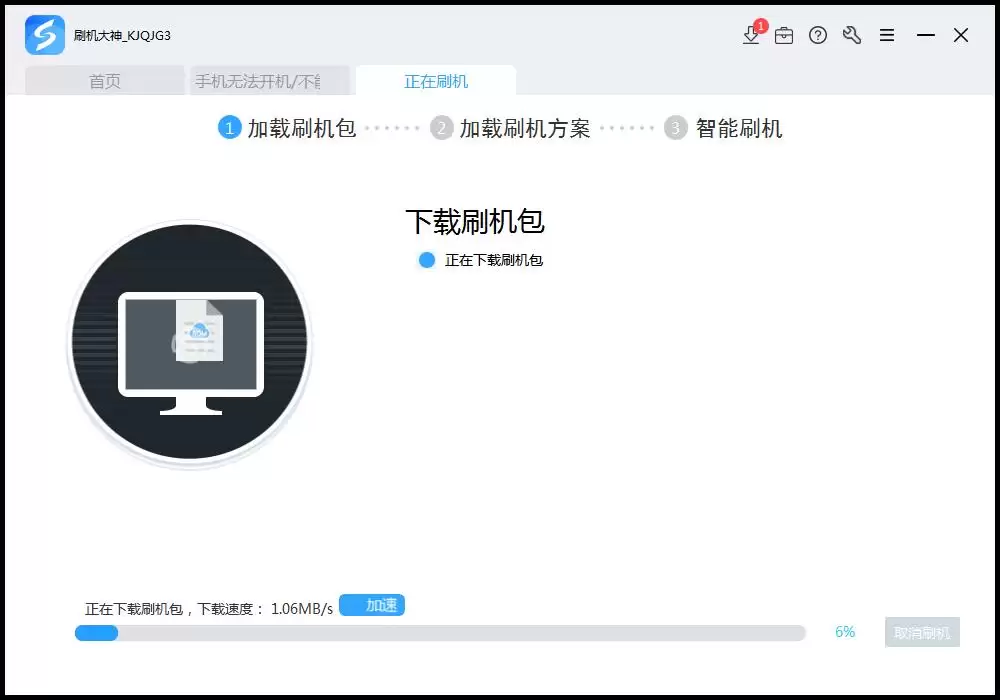
完成上一步后,刷机工具会自动下载适配联想A318t的官方或对应线刷包。下载结束后,程序会自动进入解析刷机包阶段,无需手动干预,等待工具处理完成即可。
4. 安装刷机驱动
刷机驱动是电脑识别手机、建立稳定连接的重要基础。如果你是第一次使用线刷宝,或者电脑之前没有安装过相关驱动,建议直接点击工具提示中的“全自动安装刷机驱动”。
进入驱动安装界面后,如果Windows系统弹出安全提示,请选择“始终安装此驱动程序软件”,以确保驱动能够顺利完成安装。
如果遇到驱动自动安装失败的情况,也不必慌张,可以根据提示尝试手动安装或手动修改驱动后再重新连接设备。

5. 连接手机与刷机
驱动安装完成后,将联想A318t保持关机状态,再通过数据线连接到电脑。正常情况下,刷机工具会自动识别并扫描到手机端口。
如果长时间未识别到设备,可以按照软件界面提示,手动让手机进入刷机模式,通常需要同时按住指定的实体按键组合。

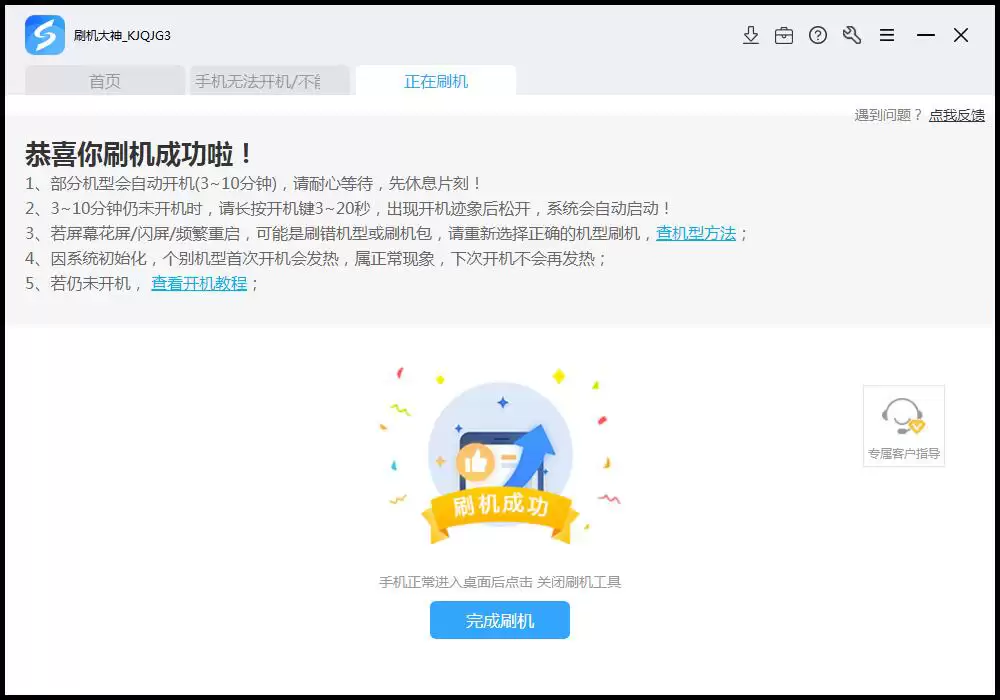
当手机成功连接后,工具界面会显示对应的连接信息。确认信息无误后即可开始正式刷机,接下来只需耐心等待进度条完成,刷机结束后手机一般会自动重启。
第三步:刷机失败应对
在联想A318t线刷过程中,偶尔也可能出现失败或卡住的情况。遇到问题时,可以优先从以下几个方面进行排查:
1. 驱动问题: 这是刷机失败最常见的原因之一。请先检查刷机驱动是否已经正确安装,必要时可重新安装或改为手动安装驱动。
2. 操作与资源: 建议严格按照教程步骤重新操作一遍,并再次确认所下载的刷机包是否与联想A318t(移动版)完全对应,避免因版本不符导致刷机异常。
3. 寻求帮助: 如果自己排查后仍无法解决问题,可以联系相关技术支持,或者查看常见刷机故障说明与解决方法。
以上就是联想A318t线刷刷机教程的主要内容。想要顺利完成刷机,关键在于前期准备充分、刷机包匹配准确、操作步骤细致耐心。希望这篇联想A318t刷机教程能对你有所帮助,祝你刷机成功!


