
今天我们来详细聊一聊一款经典老机型——三星2016版GALAXY A7(A7108/双4G)。这款三星手机于2016年2月正式上市,搭载三星Exynos 7580真八核处理器。现在回头看,它在当年的外观设计依然算得上精致大方,机身轻薄、握持手感舒适,续航能力稳定,拍照表现也比较出色,当然上市时的售价也并不便宜。如果你现在手里还保留着这台老机,想通过刷机、线刷或系统重装的方式让它重新恢复流畅,那么下面这篇详细图文教程就非常值得参考。整体操作并不算难,按步骤进行即可完成。

(图1)
第一步:刷机准备
在开始为三星2016版GALAXY A7(A7108/双4G)刷机之前,先把需要用到的工具和资料准备齐全,这样可以有效提升刷机成功率:
1. 三星2016版GALAXY A7(A7108/双4G)手机一部:请确保手机电量保持在20%以上,避免在线刷过程中因电量不足关机,导致系统异常甚至变砖。
2. 数据线一条:建议优先使用原装数据线,连接更加稳定,也能在一定程度上减少刷机中断、识别失败等问题。
3. 刷机工具与刷机包:提前下载好对应的刷机工具以及与三星A7108机型匹配的官方固件包或线刷包,这是顺利完成刷机的重要前提。
第二步:操作流程详解
准备工作完成后,就可以正式开始三星GALAXY A7 2016版刷机了。整个线刷流程大致可以分为几个关键步骤:选择机型、下载刷机包、安装驱动、连接设备并执行刷机。
首先,打开刷机工具。在工具界面的左上角找到“选择机型”选项,点击后在机型列表中找到并确认你的手机型号——三星2016版GALAXY A7(A7108/双4G)。


确认机型无误后,接下来需要选择你当前要解决的问题。例如,是进行常规系统升级、系统重装,也就是常见的一键刷机,还是用于手机无法开机、黑屏卡死等情况的救砖刷机?根据实际需求选择对应功能后,点击“一键刷机”。

随后,刷机工具会自动下载适配该机型的手机刷机包。下载结束之后,系统会自动进入刷机包解析界面,无需手动额外操作。
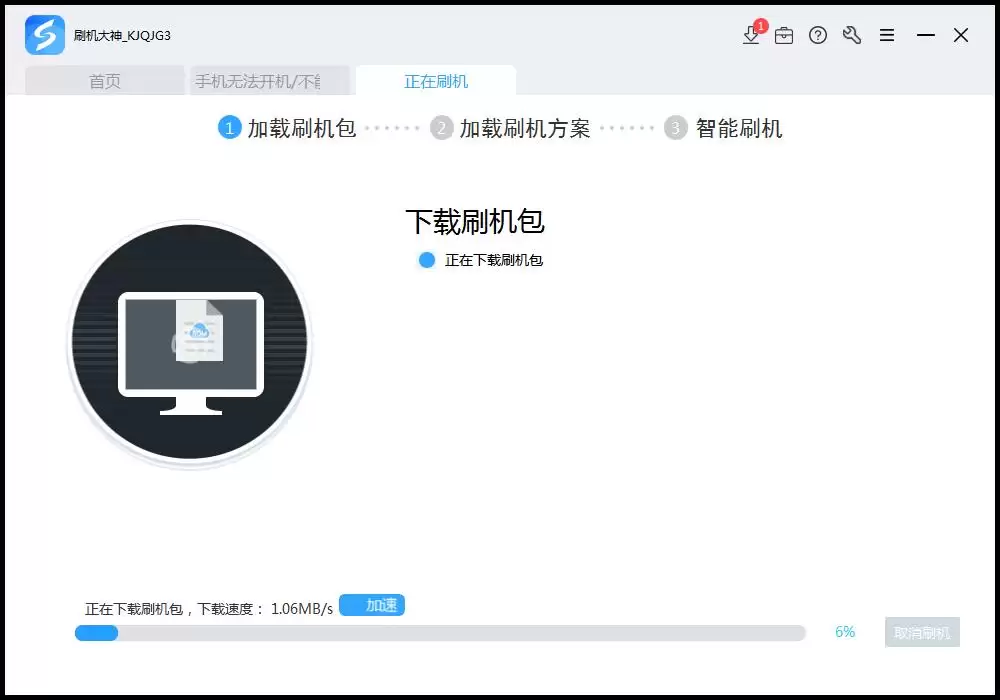
等刷机包解析完成后,就进入非常关键的一步——安装驱动程序。
① 如果你是首次使用该刷机工具,或者电脑之前没有安装过对应的三星刷机驱动,那么直接点击“全自动安装刷机驱动”会更加方便快捷。
② 进入驱动安装页面后,如果Windows系统弹出安全提示,请选择“始终安装此驱动程序软件”,确保驱动能够正常完成安装。
如果自动安装失败,驱动程序没有正确装好,也不用担心。此时可以改用手动安装驱动的方法,通常也能顺利解决设备无法识别的问题。
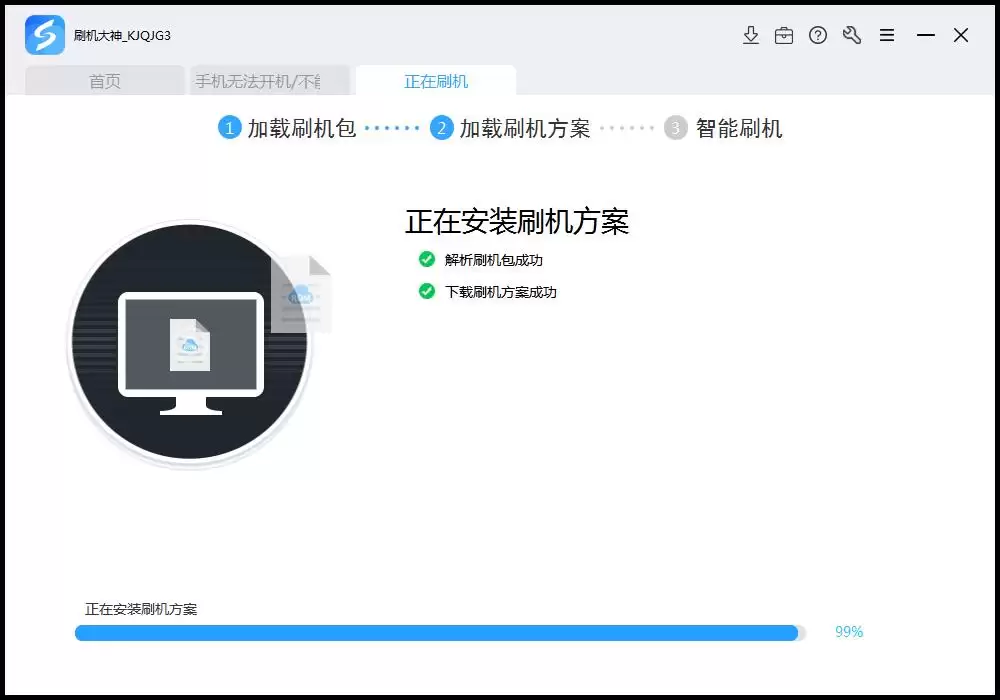
驱动安装完成后,使用数据线将手机连接到电脑。正常情况下,刷机工具会自动扫描并识别手机端口,进入下一步。
如果等待一段时间后依然没有识别到端口,那么就需要手动配合操作,让手机进入指定的刷机模式或下载模式。至于具体进入方法,刷机工具界面一般都会提供相应提示,按照引导操作即可。

当手机成功连接电脑并被刷机工具识别后,界面会显示“正在刷机”的进度条。此时你只需要耐心等待整个三星A7线刷过程完成,切记不要拔掉数据线,也不要随意操作手机,以免导致刷机失败。

当进度条完成并提示“刷机成功”时,基本就表示整个操作已经完成。手机随后会自动重启,首次开机时间通常会比平时更长一些,这是正常现象,请耐心等待系统进入桌面。
第三步:故障排查与后续
当然,三星2016版GALAXY A7(A7108/双4G)刷机过程中并不一定每次都能一次成功。如果线刷失败,通常可以从以下几个方面进行排查:
1. 驱动问题:驱动安装不完整或不正确,是导致刷机失败最常见的原因之一。建议重新检查驱动安装过程,必要时改为手动安装驱动。
2. 操作或资源问题:建议严格按照上面的刷机教程重新操作一次,尤其要确认下载的刷机包、固件包是否与三星A7108手机型号完全匹配。
3. 寻求帮助:如果多次尝试后仍然无法完成刷机,可以联系相关技术支持或专业维修人员协助处理。
4. 查阅常见问题:很多刷机失败、手机无法识别、端口连接异常等情况,其实都有常见解决方案,提前查看常见问题汇总会更高效。
以上就是三星2016版GALAXY A7(A7108/双4G)线刷教程的完整内容。对于安卓手机刷机来说,无论是获取ROOT权限、进行系统升级,还是解决黑屏救砖问题,整体思路和基本流程都比较接近。希望这份三星A7刷机图文指南能够帮助你顺利完成操作,让手中的老设备重新恢复活力与流畅体验。


