
还记得 2015 年那款颇具人气的高性价比手机吗?联想黄金斗士 S8 的 4G 版本,也就是联想 A7600,凭借当年不错的硬件配置和实惠的售价,吸引了不少用户关注。如今虽然它已经属于老机型,但如果你手里还有这部经典老机,想通过刷机升级系统、缓解卡顿、修复系统异常,甚至进行救砖操作,那么这篇联想 A7600 刷机教程可以为你提供帮助。
刷机存在一定风险,操作前请务必谨慎。建议先完整阅读本教程,并提前备份好手机中的重要数据。
第一步:刷机前的准备工作
俗话说“工欲善其事,必先利其器”。在开始联想 A7600 线刷之前,请先确认以下准备工作已经完成:
1. 手机本身:准备一部联想 A7600,并确保手机电量保持在20%以上,以免刷机过程中因断电造成刷机失败,严重时甚至会变砖。
2. 数据线:准备一条连接稳定的数据线,建议优先使用原装数据线。质量较差的数据线容易出现传输中断,影响刷机成功率。
3. 刷机工具与刷机包:本次操作需要使用专业线刷工具“线刷宝”,同时还要准备与联想 A7600 对应的专用刷机包。相关资源通常可以在常见安卓刷机资源站获取。
第二步:详细刷机步骤
完成准备后,就可以正式开始联想 A7600 刷机了。整个线刷流程并不复杂,按照下面的步骤依次操作即可:
1. 选择机型与问题
打开线刷宝软件后,先点击左上角的“选择机型”,然后在弹出的机型列表中准确找到并选择“联想A7600”。这一步非常关键,如果机型选择错误,可能会导致刷入不兼容的固件包,从而引发刷机失败。

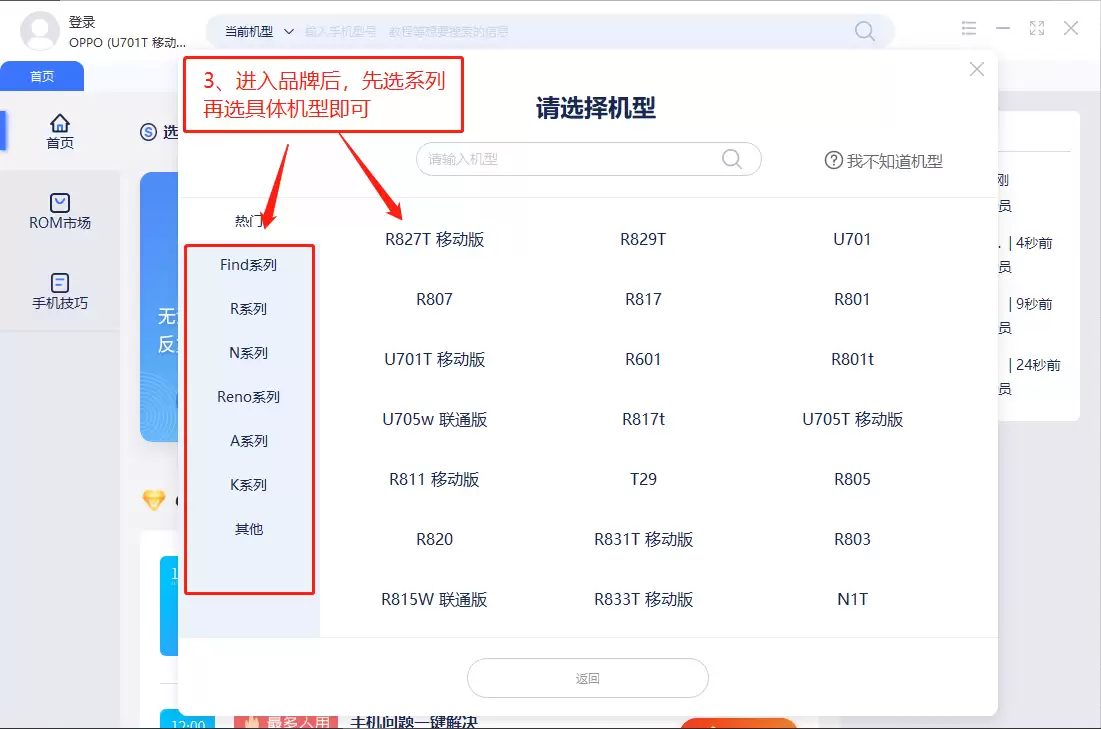
完成机型选择后,软件会提示你选择手机当前遇到的问题,比如“完美刷机”或“黑屏救砖”。请根据联想 A7600 的实际状态进行选择,随后点击“一键刷机”。

2. 下载与解析刷机包
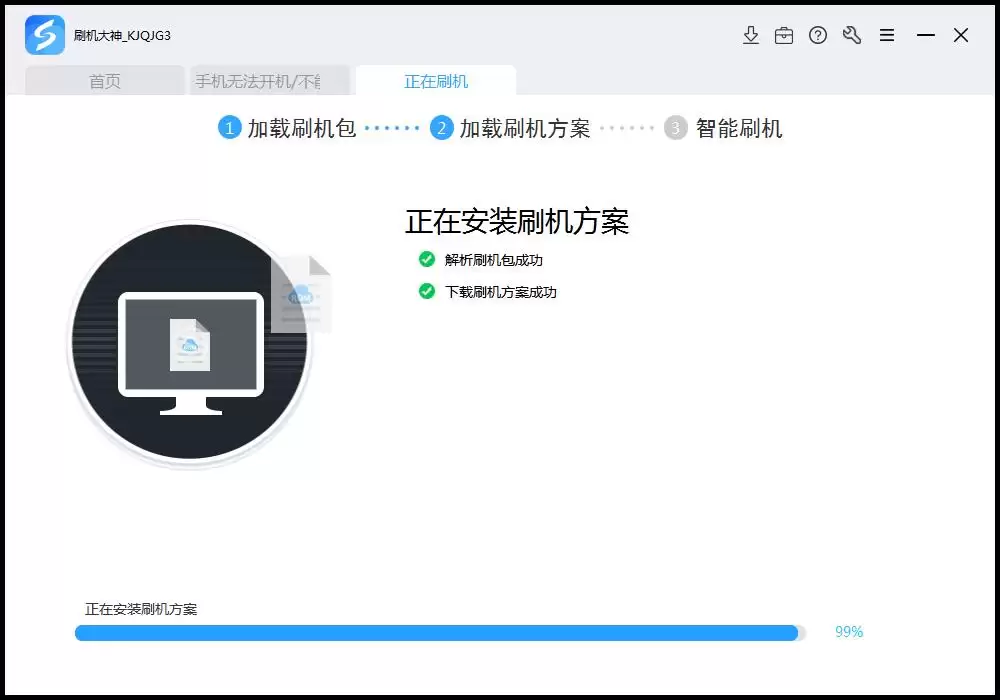
接下来,线刷宝会根据你前面的选择,自动下载适配联想 A7600 的刷机包。下载完成之后,软件会自动进入刷机包解析界面,无需手动干预。

3. 安装刷机驱动
对于很多新手来说,这一步往往最容易出现问题。如果你是第一次使用线刷宝,或者电脑此前没有安装过联想 A7600 刷机驱动,请直接点击界面中的“全自动安装刷机驱动”。
在驱动安装过程中,如果 Windows 系统弹出“Windows 安全”提示窗口,请务必选择“始终安装此驱动程序软件”,否则可能会导致驱动无法正常安装。
如果自动安装完成后驱动依然没有安装成功,也不用慌,可以继续尝试软件内提供的“手动修改驱动”功能进行处理。
4. 连接手机进入刷机模式
驱动安装完成并确认成功后,先将手机彻底关机。在关机状态下,同时按住“音量减”和“电源键”不放,等到手机振动后松开电源键,同时继续按住音量减几秒钟,手机通常会进入 Fastboot 模式(屏幕上一般会显示安卓机器人图标)。
此时,再通过数据线将联想 A7600 连接到电脑。如果软件长时间无法识别端口,可以参考界面提示,尝试手动切换或重新进入刷机模式。

5. 开始刷机与等待完成
当线刷宝成功识别到手机设备后,点击“一键刷机”按钮,系统就会自动开始执行刷机流程。此时请保持电脑与手机连接稳定,不要随意移动数据线,也不要操作手机,以免中断刷机过程。
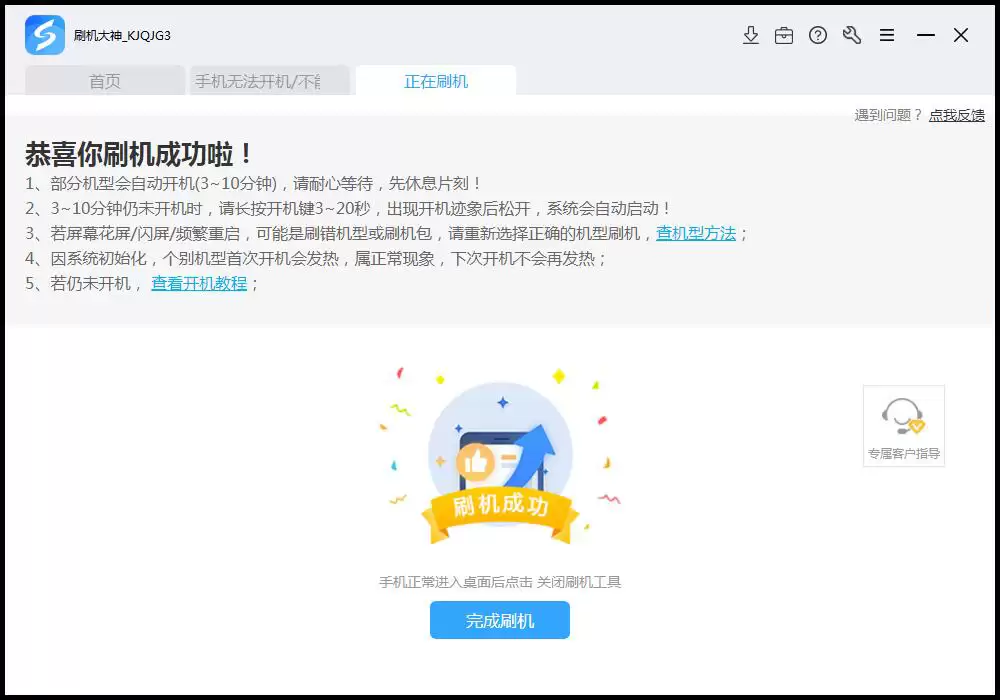
刷机时你会看到进度条持续变化,整个联想 A7600 线刷过程通常只需要几分钟,耐心等待即可。待刷机成功后,软件会给出明确的完成提示。
第三步:刷机失败怎么办?
刷机并不是每次都能一次通过,如果联想 A7600 刷机失败,可以从以下几个常见方向进行排查:
驱动问题:这是最常见的刷机失败原因之一。请重点检查驱动是否正确安装,必要时建议重新安装,或者直接尝试手动安装驱动。
步骤与包体问题:请严格按照本教程重新操作一遍,同时重点确认下载的刷机包是否与“联想A7600”型号完全一致,避免因包体不匹配而导致失败。
如果通过以上方法仍然无法解决问题,建议寻求更专业的技术支持,或者前往相关刷机论坛、安卓社区查看是否有其他用户遇到过类似情况,并参考对应解决方案。
最后再次提醒,联想 A7600 刷机前一定要做好重要数据备份,并确保整个操作环境稳定,包括手机电量、数据线质量以及电脑 USB 接口连接状态。希望这篇联想 A7600 刷机教程能帮助你的老手机重新焕发活力。


