
酷派7295C(联通版)作为7260的升级版本,在延续高性价比定位的同时,也带来了几项比较实用的配置提升。这款手机配备了一块5英寸大屏,结合圆润的机身设计和更窄的边框处理,虽然整体尺寸不算小,但基本还能实现单手握持。硬件方面,它采用了1.2GHz的MT6589四核处理器,基于Cortex-A7架构与28nm制程工艺,图形处理部分则由PowerVR SGX544MP负责,在当时属于性能与功耗表现较为均衡的方案。如果你现在正准备给这部酷派7295C刷机,或者想升级系统、重装ROM,下面这篇刷机教程可以作为参考。

(图1:酷派7295C手机外观示意)
第一步:刷机准备
正式开始刷机之前,先把需要用到的工具和设备准备齐全,这样能有效减少中途出错的概率:
1. 一部电量保持在20%以上的酷派7295C(联通版)手机。
2. 一条数据线,建议优先使用原装数据线,以保证连接稳定和传输正常。
3. 适配该机型的刷机工具,以及对应版本的刷机包或ROM包。
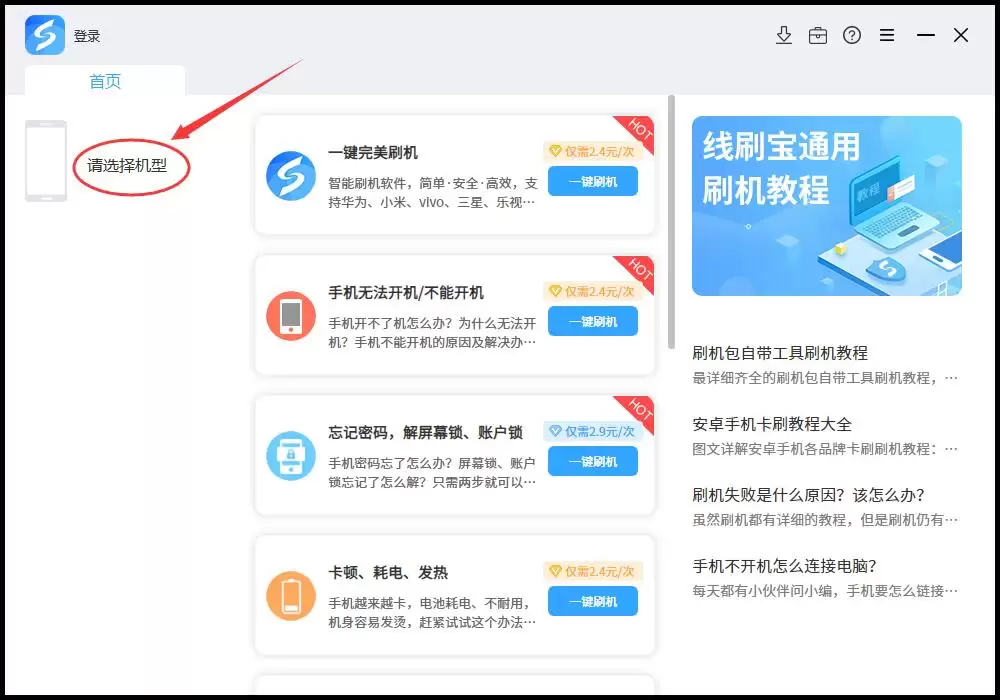
(图2:刷机工具下载界面示意)
第二步:下载与安装刷机工具
接下来需要先下载酷派7295C可用的刷机工具。下载安装完成后,打开软件,一般在主界面中都可以看到比较醒目的“一键刷机”入口,后续大部分操作都会围绕这个功能展开。
第三步:连接手机与选择刷机包
使用数据线将手机连接到电脑后,在刷机工具中可以通过“选择机型”功能自动匹配适合的刷机包。如果你已经提前下载好了ROM包,也可以直接选择“本地刷机包”并手动导入。这里最重要的一点是:一定要确认所选刷机包与手机型号完全一致,也就是酷派7295C联通版专用刷机包,这一步直接关系到刷机能否顺利完成。

(图3:选择机型或本地刷机包界面示意)
第四步:开始刷机
当工具成功匹配或加载刷机包之后,界面上通常会出现“开始刷机”按钮。正式点击前,建议先花一点时间查看屏幕上的“刷机注意事项”或相关提示信息,这些内容往往能够帮助你避开常见错误,提高酷派7295C刷机成功率。
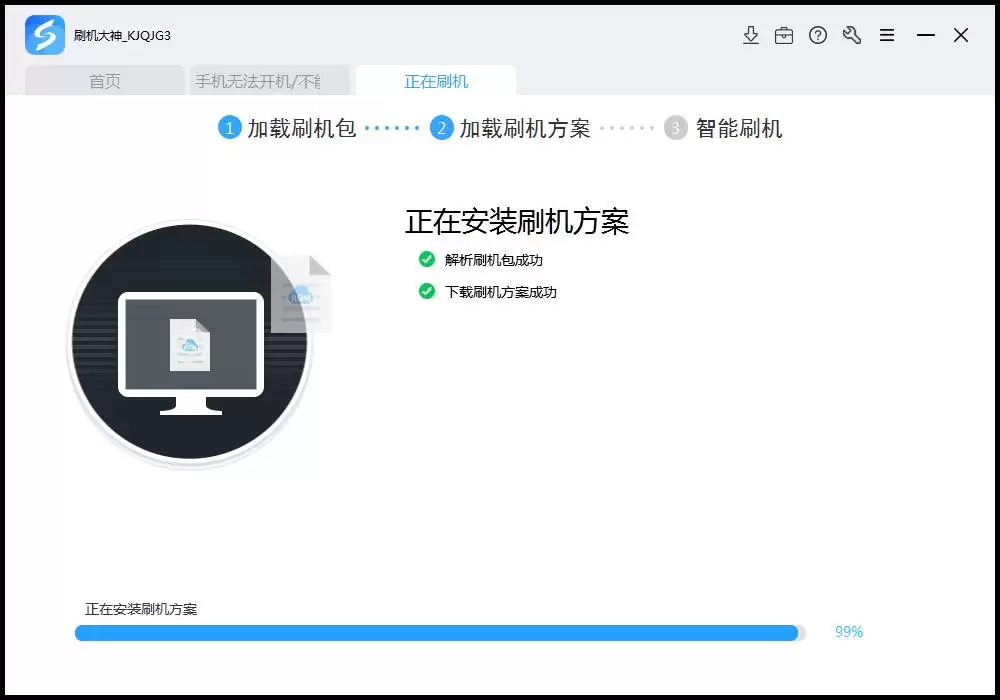
(图4:刷机过程及注意事项提示示意)
第五步:等待刷机完成
点击开始刷机后,剩下的步骤基本由工具自动执行。整个刷机过程通常需要3到10分钟,软件界面会实时显示当前进度。需要特别注意的是,在整个刷机过程中,务必不要拔掉数据线或随意移动手机,保持连接稳定是避免刷机失败的重要前提。

(图5:刷机进度显示界面示意)
第六步:刷机成功与首次启动
当进度条完成并显示“刷机成功”后,说明本次酷派7295C刷机已经基本完成。此时手机通常会自动重启。由于第一次开机需要对新系统进行初始化,启动时间可能会比平时更长一些,属于正常现象,只需耐心等待设备进入系统桌面即可。到这里,整个刷机流程就结束了。
如果刷机失败了怎么办?
如果在刷机过程中遇到失败、卡顿或无法启动等问题,也不用太慌张,可以按照下面的思路逐步排查:
1. 检查并重试:首先建议重新按照教程完整操作一次,重点检查刷机包是否与手机型号完全匹配,尤其要确认是否为酷派7295C联通版专用ROM,这也是最常见的刷机失败原因之一。
2. 寻求技术支持:如果多次重试依然无法成功,那么可能涉及更具体的软件异常或硬件连接问题,这时可以考虑联系相关技术支持获取帮助。
3. 查阅常见问题:很多刷机工具都会内置“常见问题”或帮助中心,在操作前后都可以提前查看,常见报错、驱动异常、连接失败等问题通常都能找到对应解决办法。
总体来看,像酷派7295C这类老机型刷机,如今借助一键刷机工具已经简化了不少。真正需要注意的,主要还是前期准备是否充分,尤其是刷机包选择是否正确,以及操作过程中是否保持耐心和稳定连接。希望这篇酷派7295C刷机教程能够帮助你顺利完成系统刷机,让旧手机继续发挥价值。


