
联想P700:
屏幕尺寸:4英寸
屏幕分辨率:800x480像素
后置摄像头:500万像素
前置摄像头:30万像素
电池容量:2500mAh
电池类型:可拆卸式电池
核心数:双核
运行内存:512MB
联想P700怎么刷机?请查看下面的详细刷机教程。

第一步:刷机前准备
进行联想P700刷机前,你需要准备以下物品:一部联想P700手机(建议确保电量在20%以上),以及一条数据线(最好使用原装数据线,连接会更加稳定)。
软件方面,还需要提前下载好刷机工具和与联想P700对应的刷机包。
第二步:开始刷机操作
整个联想P700刷机过程可以分为几个明确步骤,按照下方图示逐步操作即可,整体并不难。
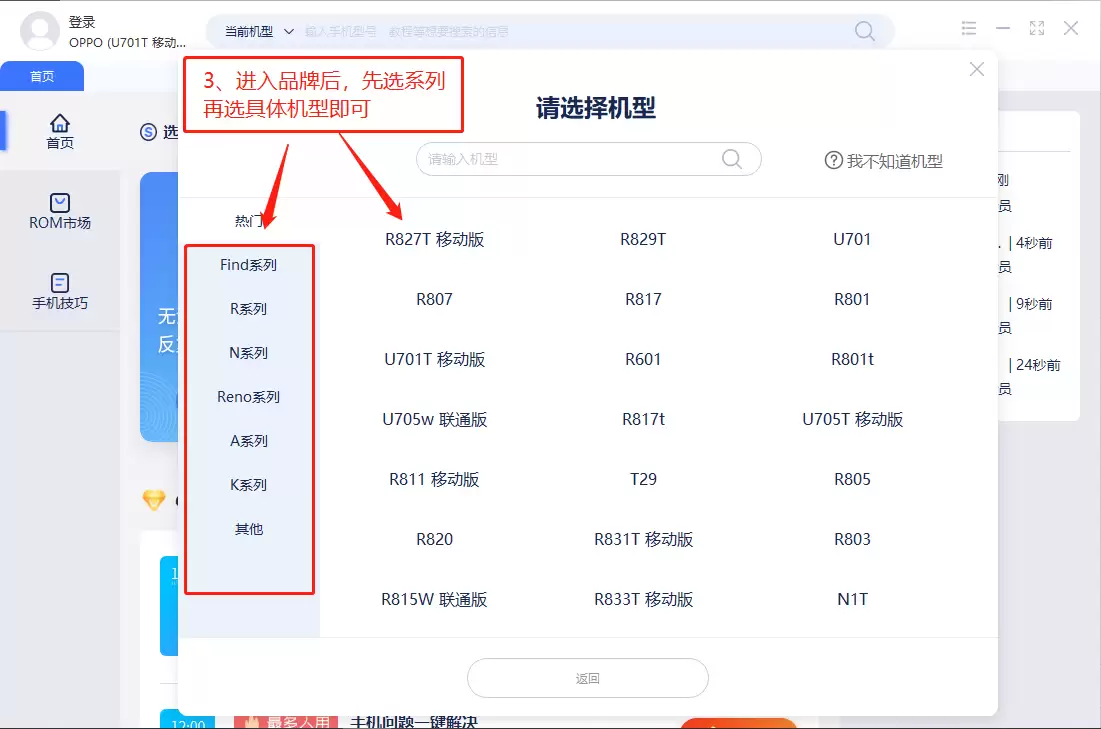
1. 选择机型
打开刷机工具后,先点击左上角的“选择机型”,确认并选择你的手机型号为联想P700。

2. 选择问题并开始
接下来,根据联想P700当前遇到的实际问题选择相应选项,例如“完美刷机”或“黑屏救砖”,然后点击“一键刷机”开始操作。

3. 下载与解析刷机包
随后,刷机工具会自动下载适配联想P700的刷机包,并进入刷机包解析界面,请耐心等待完成。

4. 安装驱动
这一步非常关键:如果你是第一次使用该刷机工具,或者电脑之前没有安装过刷机驱动,请务必点击“全自动安装刷机驱动”。
进入驱动安装页面后,如果系统弹出安全提示,直接选择“始终安装此驱动程序软件”即可。
如果遇到驱动安装失败或不顺利的情况,也不用担心,可以按照提示尝试手动修改或重新安装驱动。

5. 连接手机并扫描
驱动安装完成后,先将联想P700关机,再通过数据线连接到电脑。随后点击“扫描”按钮,等待刷机工具识别手机端口。
如果长时间无法扫描到端口,可以根据界面提示,手动让手机进入刷机模式后再尝试。

6. 进行刷机
当端口识别成功后,工具界面会显示联想P700的相关信息。确认信息无误后,点击“刷机”按钮,接下来的刷机流程通常会由工具自动完成。

联想P700刷机失败怎么办?
在联想P700刷机过程中,偶尔出现失败情况也很正常,不需要过于紧张,大多数问题都可以通过排查解决。
1. 检查驱动:驱动是否正确安装,往往是影响刷机成功率的关键因素,建议优先检查驱动状态,必要时手动安装驱动。
2. 重试并核对刷机包:可以按照以上联想P700刷机教程重新操作一遍,尤其要确认下载的刷机包与手机型号完全匹配。
3. 寻求技术支持:如果自己多次尝试后仍无法解决,建议及时联系相关技术支持人员获取进一步帮助。
4. 查阅常见问题:如果刷机时遇到其他疑问,也可以查看刷机工具自带的常见问题说明,通常能够找到对应解决办法。


