
调整屏幕分辨率,是优化视觉体验和提升操作效率的常见方法。对于使用samhelper应用的用户来说,按照个人习惯或实际使用需求,合理修改显示分辨率,能够让界面显示更舒适、阅读更清晰,整体使用体验也会更理想。整个设置过程并不复杂,只要掌握几个关键步骤,就能轻松完成。
了解samhelper及分辨率相关
简单来说,屏幕分辨率会直接影响画面的清晰度和界面元素的显示效果。分辨率数值越高,屏幕内容通常越细腻、越清楚,但图标和字体也可能随之变小;相反,降低分辨率后,界面中的文字和图标会更大,更适合日常查看,不过画面精细度可能会有所下降。在samhelper这类功能较全面的工具应用中,找到适合自己的分辨率设置,对改善显示效果和提升使用感受很有帮助。
修改前的准备
在开始调整samhelper分辨率之前,有两点准备工作建议先做好。第一,确认设备电量充足,并尽量在稳定的网络环境下进行操作,避免因为中途断电或网络异常影响设置过程。第二,虽然出现问题的概率并不高,但在修改系统显示设置前,提前备份重要数据始终是更稳妥的做法。
修改步骤
首先,正常打开你的samhelper应用。然后进入应用中的「设置」菜单,查找与「显示」「屏幕」或「画面」相关的功能选项。一般来说,这里就是修改屏幕分辨率的主要入口。
进入相应页面后,你通常会看到系统提供的几个预设分辨率选项。此时可以根据自己的实际需求进行选择——如果你更看重显示清晰度,可以选择较高分辨率;如果你希望文字和图标更大、更方便阅读,也可以选择相对较低的分辨率。

如果预设选项中没有符合你需求的数值,也不用着急。部分设备支持手动输入自定义分辨率。在这种情况下,需要准确填写目标分辨率的宽度和高度参数,输入时务必仔细核对,避免因数字填写错误而导致屏幕显示异常或界面错位。
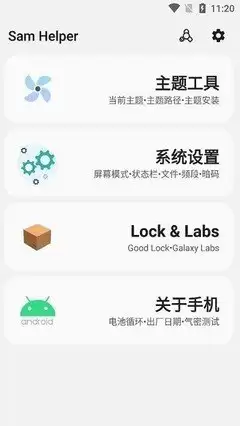
完成设置后,你通常可以立即在samhelper界面中看到分辨率调整后的效果。如果发现显示不理想,例如字体变得模糊、界面布局不协调,或者操作不够顺手,都可以随时返回设置页面重新修改,必要时也可以直接恢复默认分辨率。
注意事项
需要注意的是,修改屏幕分辨率并不是完全没有影响。分辨率设置过高,可能会增加GPU渲染压力,导致应用运行偶尔出现卡顿,同时还可能提升设备功耗;而分辨率设置过低,则可能让画面显得不够细致,影响整体视觉观感。因此,选择适合自己设备性能和日常使用习惯的分辨率,才是更理想的方案。
另外,并不是所有设备都支持自由调整分辨率。有些品牌或机型出于系统兼容性和稳定性考虑,可能会限制相关设置。如果在修改samhelper分辨率后出现黑屏、闪退、界面异常或严重显示错误,最稳妥的方法是立即重启设备,并尽快恢复默认显示设置。通常情况下,这样可以解决大多数因分辨率设置不当带来的问题。
总体来看,通过以上几个步骤,你就可以为samhelper设置一个更符合自身需求的显示环境。无论是想提升屏幕清晰度,还是让文字图标看起来更舒服,适当调整分辨率都值得尝试。也许只是一个小小的改动,就能明显改善你的使用体验。


