
想在 Word 里快速查找整篇文档中的所有数字,使用「高级查找 + 通配符」是最省事也最常用的方法。若要匹配文档里所有连续出现的数字内容,可输入 [0-9]{1,};如果你想逐个查找单个数字,则使用 [0-9]。下面的操作步骤适用于微软 Word 桌面版,适合检查合同、报表、论文等文档中的数字信息。
第一步:打开查找入口
先打开需要检查的 Word 文档,把光标放在正文任意位置。按快捷键 Ctrl+F 是打开查找功能最快的方法,也可以在顶部「开始」选项卡右侧点击「查找」按钮;如果后续要使用通配符搜索数字,建议从这个入口继续进入高级查找,操作会更方便。
第二步:进入高级查找
页面左侧弹出「导航」窗格后,确认顶部搜索框已经显示。点击搜索框右侧的下拉按钮,再选择「高级查找」即可。需要注意的是,直接在导航搜索框中输入内容,只适合查找固定文字,不能一次性筛选出文档中的全部数字。
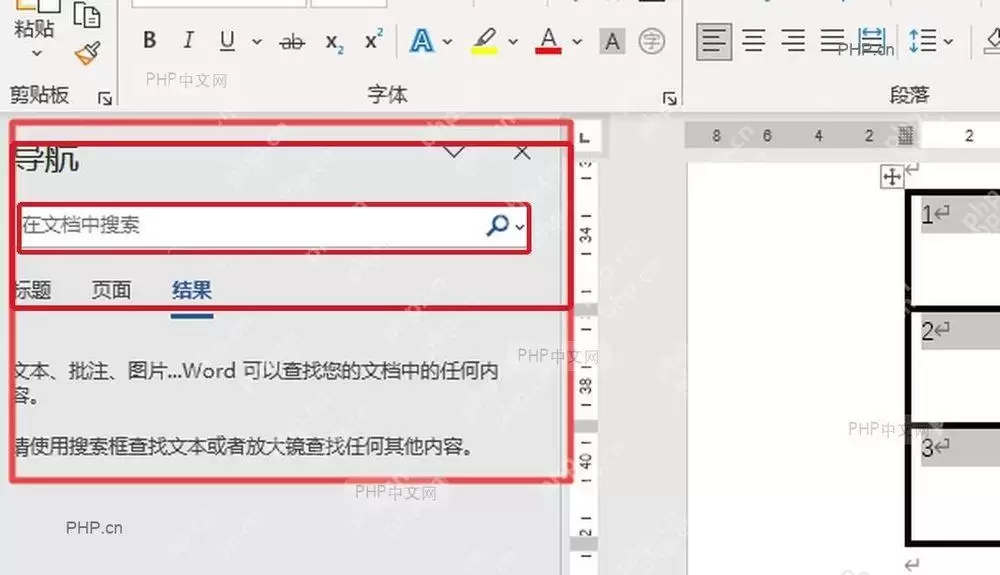
第三步:输入数字通配符
打开弹出的「查找和替换」窗口后,默认会停留在「查找」标签页。接着点击下方的「更多」,展开完整选项,再勾选「使用通配符」。随后,在「查找内容」输入框中填入 [0-9]{1,},这样 Word 会把连续出现的数字识别为一整组结果,例如 2026、332、18 这类完整数字字符串,都可以一次性查找并定位;如果这里输入的是 [0-9],那么 Word 就会按照单个数字逐一跳转,也就是每一位数字都会分别被匹配到。
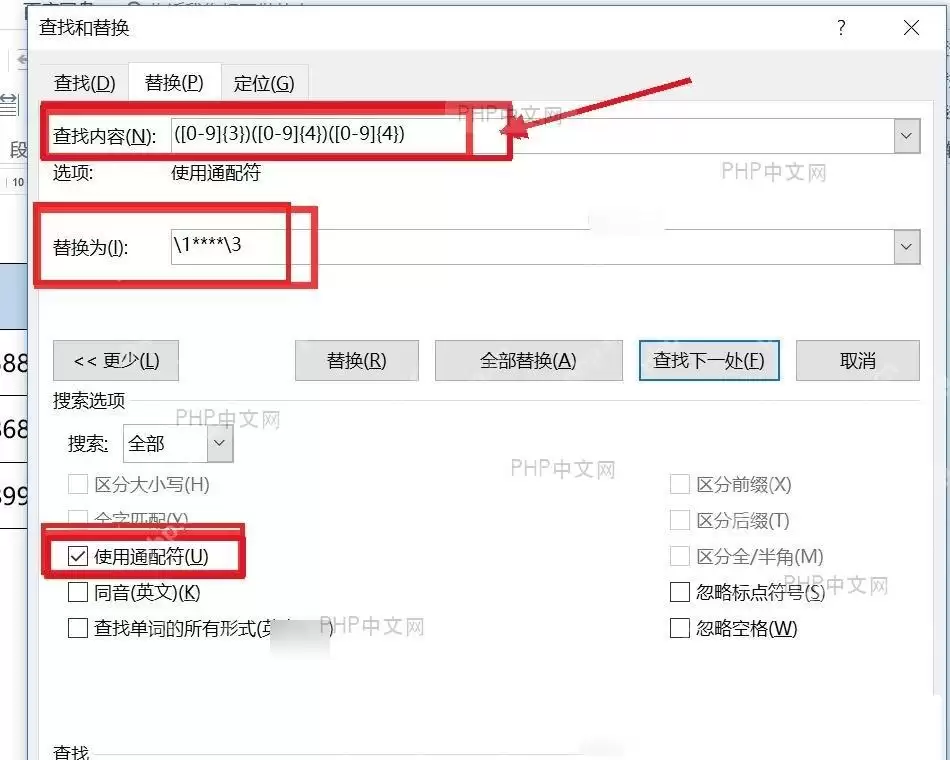
第四步:定位并核对结果
点击「查找下一处」后,Word 会从当前光标所在位置开始,按顺序逐个定位文档中的数字。要是你想一次查看整篇文档的匹配结果,可以打开「阅读突出显示」,再选择「全部突出显示」,这样所有符合条件的数字都会统一高亮显示,便于快速核对。若 Word 提示没有找到内容,先检查「使用通配符」是否已正确勾选,再确认查找内容中的中括号、短横线和花括号是否输入无误。
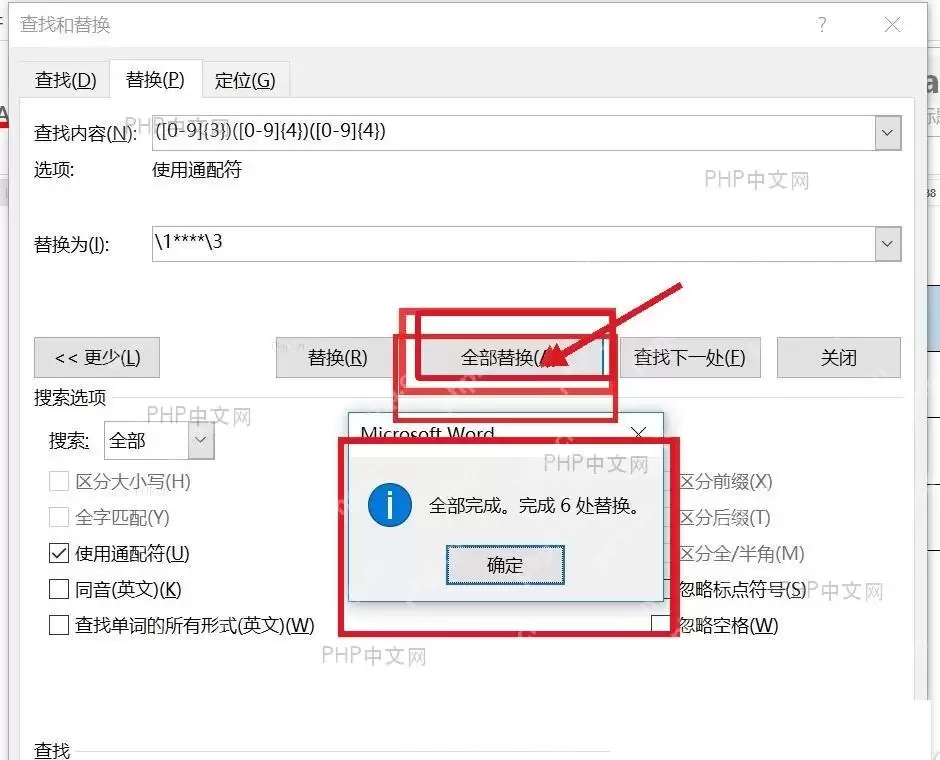
检查完成后,直接点击窗口右上角关闭即可,整个过程不会修改原文档内容。这里使用的是 Word 查找功能,而不是替换功能;如果你只是想核对合同编号、日期、金额、数据编号等数字是否有遗漏,一定不要误点「全部替换」,以免造成文档内容被批量修改。


