
平时使用PowerPoint制作演示文稿时,如果想给自己留一份只有演讲者可见的提示信息,最常用也最方便的方法,就是直接打开底部的备注窗格,把提示内容写在对应幻灯片下方。下面的操作默认以微软桌面版 PowerPoint 为例;正常情况下,这些备注内容不会显示在投屏放映的画面中,因此很适合做演讲备注、发言提词和汇报提醒。
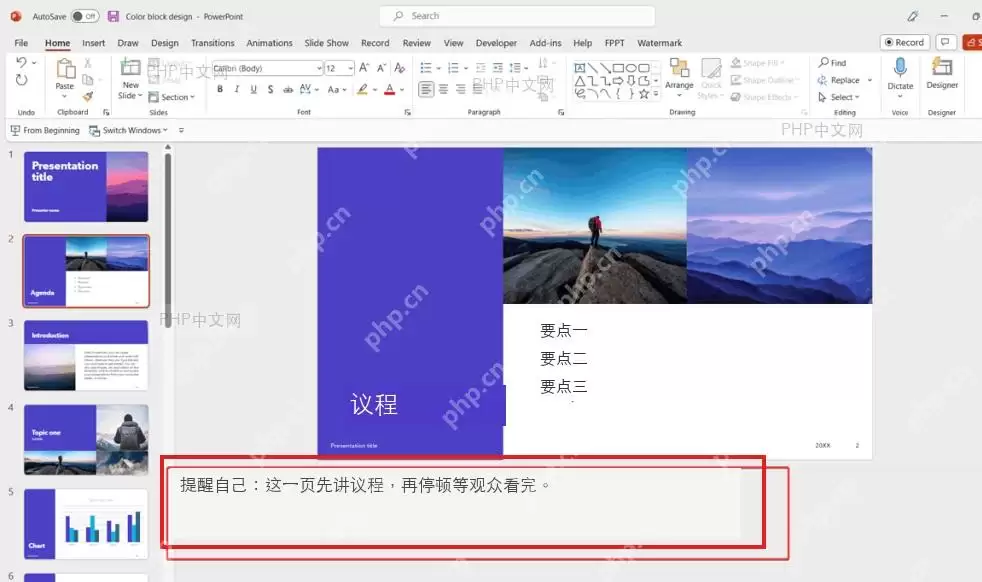
如果在窗口底部没有看到备注输入区域,直接在状态栏中点击开启即可;要是备注区已经显示出来了,直接点击其中并输入内容就行。
第一步:打开备注窗格
先打开需要编辑的 PowerPoint 演示文稿,在左侧缩略图区域选中你想添加备注的那一页幻灯片。然后查看窗口最底部的状态栏,点击“备注”按钮,幻灯片下方就会出现备注编辑区;如果备注区已经展开,还可以拖动它与幻灯片之间的分隔线,灵活调整备注区域的显示高度,方便输入和查看内容。
第二步:输入演讲提示
点击备注编辑区激活光标后,输入这页幻灯片在演讲时需要提醒自己的内容即可。建议尽量记录关键词、重点停顿位置、补充说明的数据,或者下一页内容的衔接话术,不要把整段演讲稿全部堆进去。否则在 PowerPoint 放映过程中,即使能看到备注,也很难快速定位到真正需要的提示信息,反而影响演讲节奏。
第三步:切到备注页检查
如果你想确认 PowerPoint 备注和幻灯片是否一一对应、排版有没有错位,可以直接点击顶部菜单栏中的“视图”选项卡,再选择“备注页”。进入该视图后,单张幻灯片和它对应的备注会排列在同一页上,尤其适合在打印前统一检查,也能顺便避免备注内容误串到其他幻灯片上的情况。

备注本身就是供演讲者自己查看的,因此在正式上台放映前,最好先进入演示者视图确认备注是否能够正常显示。要是发现投影的大屏幕上意外显示了备注页,通常说明当前切换到了错误的放映画面,这时退出后重新进入普通的幻灯片放映模式即可恢复正常。


