
如果你想把Word文档直接作为附件发送给别人,其实操作非常简单:打开文档后进入「文件」选项,找到「共享」,选择「电子邮件」,再点击「作为附件发送」即可。这个方法尤其适合已经保存好的Word文档;如果当前文件还没有保存,建议先按一次Ctrl+S完成保存,避免发送时显示系统自动生成的临时文件名,显得不够正式规范。
第一步:进入共享页
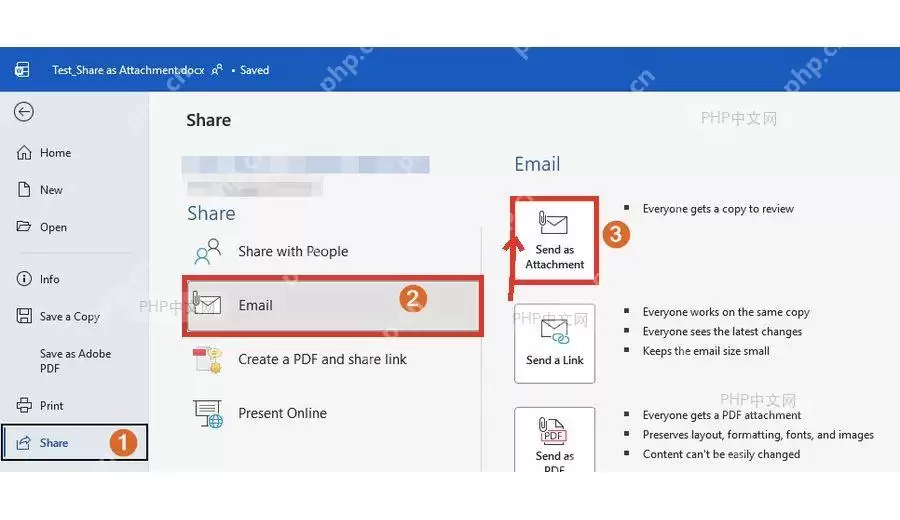
打开需要发送的Word文档后,先查看顶部标题栏,确认显示的是你已经保存好的文件名,确保文档处于已保存状态。接着点击左上角的「文件」,进入后台页面后,在左侧菜单中选择「共享」。如果点击后仍然停留在正文编辑界面,通常说明还没有进入文件后台,这时再点击一次左上角的「文件」入口即可。
第二步:选择作为附件发送
在共享页面中点击「电子邮件」,右侧会显示几种不同的发送方式。如果你想把Word原文件直接发给对方继续编辑,选择「作为附件发送」即可;如果只是想让对方查看排版效果、不希望修改内容,也可以选择发送PDF附件。不过需要注意,PDF格式发送的就不是原始的Word文档了。
第三步:填写收件人并发送
Word通常会自动调用 Outlook,并新建一封邮件,同时将当前文档自动添加到附件栏中。接下来,先确认附件名称是否就是刚刚打开的那份Word文件,再补充收件人、邮件主题和正文内容,最后点击「发送」即可。如果点击后邮件窗口没有弹出,一般说明电脑尚未设置默认邮箱客户端。遇到这种情况也不用担心,可以先把Word文档保存到本地,然后登录网页版邮箱,手动上传附件后再完成发送。

在邮件正式发出之前,记得检查一下附件栏:只有看到后缀为.docx的文件名以及对应文件大小,才能确认是以Word原文件形式发送成功。如果收件人后续还需要继续编辑文档,建议优先发送.docx格式;如果对方只是查看内容或直接打印,再考虑将文档导出为PDF后发送会更合适。


