
很多用户在使用爱思助手刷机升级iOS系统时,都会遇到一个常见问题:iPhone内存不足,导致备份资料失败,进而出现刷机卡住、白苹果,甚至报错1110。这种情况到底是怎么造成的?
实际上,苹果iOS系统更新包在安装过程中,通常还需要额外预留2-3倍的临时存储空间用于系统计算和解压。当设备可用存储空间不足时,刷机过程就很容易因错误1110而中断。根据苹果官方技术数据,约80%的刷机失败都与存储空间不足有关。针对这一常见刷机故障,爱思助手对刷机流程进行了优化,能够智能识别设备状态并优先保留完整数据,即使iPhone空间不足,也有机会顺利完成刷机升级。
例如,一台iPhone 11此前使用iTunes刷机连续失败三次,改用爱思助手后一次刷机成功,手机中的照片、聊天记录等重要资料也都完整保留。这正体现了专业刷机工具在保资料刷机和故障修复方面的优势。
不过也需要注意:由于苹果在iOS 17和iOS 18系统中修复了部分底层漏洞,因此相关修复功能并非每次都能成功,存在一定概率限制,建议根据提示多尝试几次。
下面为大家详细介绍爱思助手修复刷机、解决错误1110的具体操作步骤。
一、更新客户端至最新版
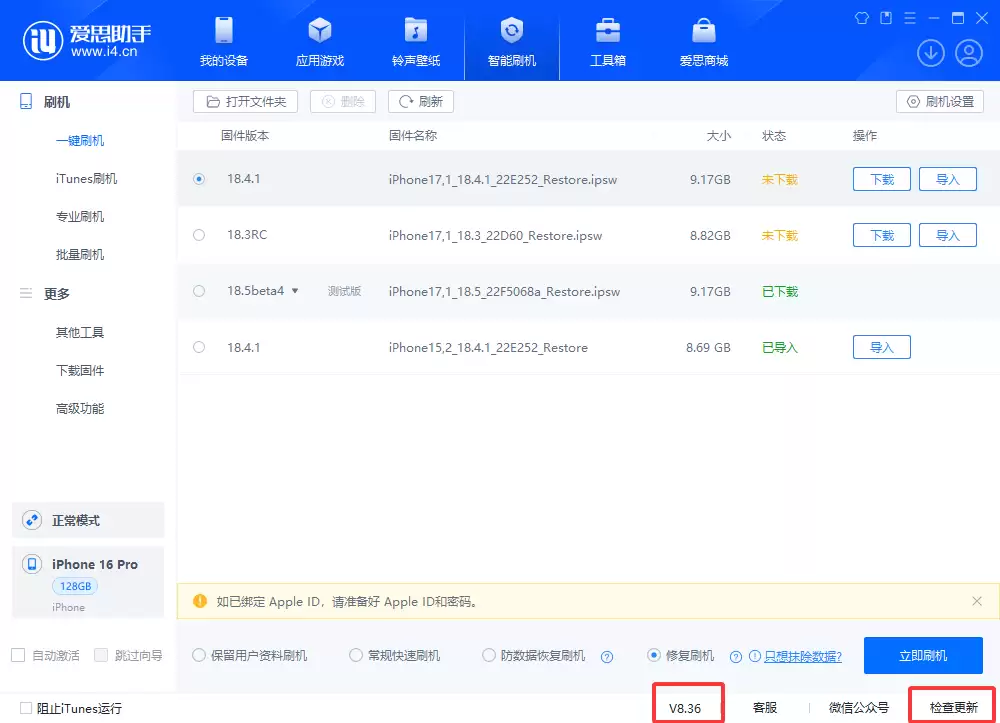
先将爱思助手客户端更新至V8.36及以上版本。保持软件为最新版本,才能更完整地支持修复刷机、保资料刷机等功能。
二、连接设备,选择“智能刷机”
使用苹果原装数据线或通过3C认证的数据线,将电脑与iPhone连接。在爱思助手客户端首页选择“智能刷机”,然后点击“一键刷机”。系统会自动识别设备型号和可刷版本,通常无需手动设置。

三、选择iOS版本,勾选“修复刷机”
进入刷机页面后,界面会显示当前设备支持刷入的iOS版本。选择想要升级或重装的系统版本后,勾选“修复刷机”,再点击“立即刷机”。一般情况下,系统会在10分钟左右完成固件下载,随后自动进入刷机流程,用户无需额外手动操作。

四、处理错误1110提示
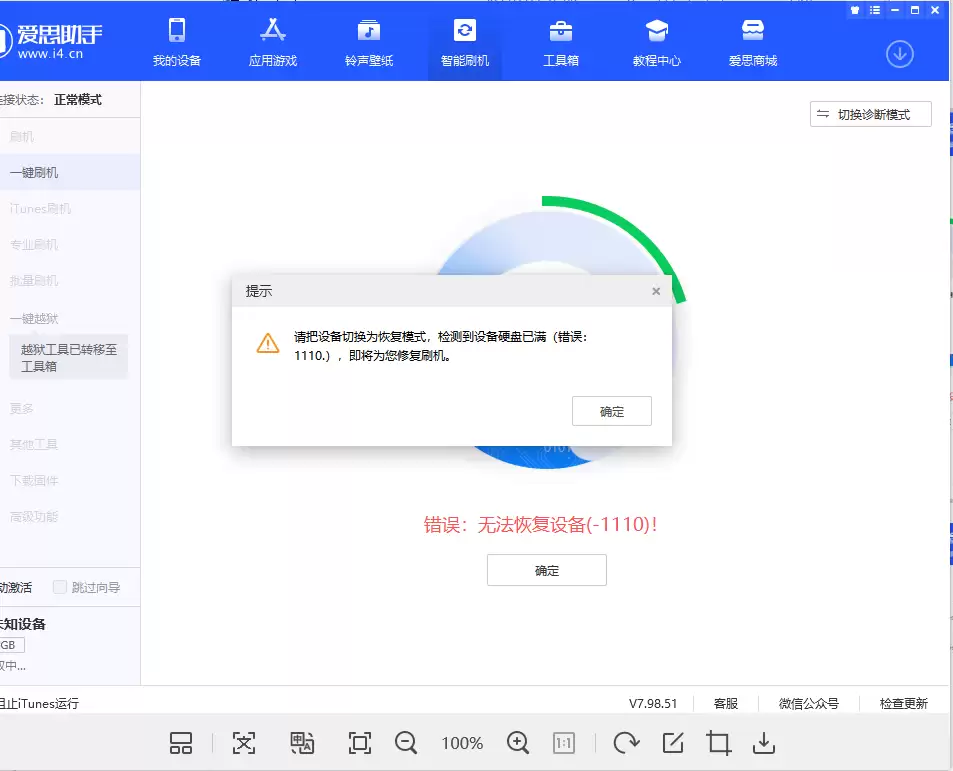
开始刷机后,系统会弹出提示:“请把设备切换为恢复模式,检测到设备硬盘已满(错误:1110),即将为您修复刷机”。这时需要按照提示手动将iPhone进入恢复模式,然后点击“确定”关闭弹窗。如果不清楚iPhone如何进入恢复模式,可以先搜索对应机型的恢复模式教程后再操作。
五、刷机完成,等待手机恢复
当修复刷机完成后,iPhone会自动恢复并进入设置界面。此时只需耐心等待设备自行启动和恢复即可,无需强制断开或重复操作。


