
进行 iOS 虚拟定位时,用户最担心的通常就是步骤繁琐、操作容易出错。这套蓝牙版“爱思盒子mini”虚拟定位方案,已经属于相对省时、省力的使用方式。不过,想要尽量一次修改成功,仍然需要严格按照流程操作,任何一步遗漏都可能导致定位修改失败,需要重新来过。下面将把完整的 iPhone 虚拟定位操作流程详细说明。
一、操作步骤
(一)、视频教程
(二)、图文教程
1. 在 iOS 设备上进入“设置”→“隐私与安全性”,找到“定位服务”并先关闭,同时关闭“WiFi”和“蜂窝数据”。这一步的目的,是先断开设备原有的网络连接和真实定位能力,为后续通过蓝牙进行虚拟定位创造更稳定的环境。


2. 打开盒子的蓝牙定位功能,在地址收藏夹中选择需要修改到的目标位置,然后点击“修改虚拟定位”。此时盒子会弹出“蓝牙设备允许被检测”的提示,直接点击“允许”即可继续。

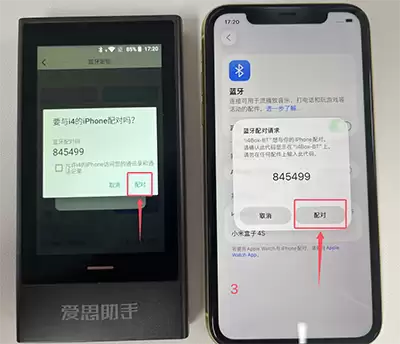
3. 返回 iOS 设备,进入“设置”→“蓝牙”,开启蓝牙开关,在可用设备中找到盒子蓝牙“i4Box-BT”并点击连接。连接过程中,iOS 设备和盒子端都会出现蓝牙配对弹窗,双方都需要点击“配对”完成连接。

4. 当盒子提示“修改定位成功”后,接下来有一个非常关键的操作顺序:先在 iOS 设备上重新打开“定位服务”,然后再依次打开“WiFi”和“蜂窝数据”。如果顺序颠倒,iPhone 虚拟定位可能不会生效。


5. 打开 iOS 设备自带的“地图”App,点击“当前位置”按钮,检查当前定位是否已经切换为刚刚设置的位置。这是判断虚拟定位是否成功最直接、最常用的方法。

6. 如果地图中显示的位置没有发生变化,也不用着急,按照顺序重新执行步骤 1 和步骤 4 即可。大多数情况下,问题都出在服务开关的开启顺序不正确。
二、后续更换位置修改操作步骤
如果此前已经成功完成过一次 iOS 定位修改,之后想再次更换虚拟位置,就不需要从头重复全部流程,整体操作会更简单:
1. 先关闭 iOS 设备的“定位服务”、“WiFi”和“蜂窝数据”。
2. 点击盒子上的“修改虚拟定位”,然后进入 iOS 设备的蓝牙界面(本质上相当于重新激活一次 iOS 设备蓝牙连接),在“我的设备”中点击“i4Box-BT”重新连接,等待盒子提示定位修改成功。
3. 在 iOS 设备上先打开“定位服务”,再打开“WiFi”和“蜂窝数据”。
4. 同样地,如果修改后位置没有变化,再按顺序重新执行步骤 1 和步骤 3。
三、蓝牙服务连接失败?
在使用蓝牙虚拟定位的过程中,偶尔也会遇到盒子无法连接蓝牙的问题。遇到这种情况时,可以优先尝试以下几种解决方法:
1. 在 iOS 设备的蓝牙列表中找到已经配对的盒子,点击右侧的“i”图标,选择“忽略此设备”,将原有蓝牙配对信息彻底删除后再重新连接。
2. 尝试重启 iOS 设备的蓝牙功能,同时将盒子也重新启动一次(通常可以通过长按电源键,或者断电后重新插电完成重启)。
3. 如果反复尝试后蓝牙连接仍然失败,就不建议继续反复排查了,直接改用 USB 有线连接方式通常会更加稳定,也更容易成功完成定位修改。


