
在Excel表格中删除所有空格,最快捷的方法通常是先选中需要处理的数据区域,按下Ctrl+H打开替换功能,在“查找内容”里输入一个空格,“替换为”保持为空,然后点击“全部替换”即可。如果你不想直接改动原始数据,也可以借助SUBSTITUTE函数在旁边新建一列生成无空格结果,最后再粘贴为数值。
下面的操作以微软Excel中文界面为例,WPS表格的入口位置和操作步骤基本一致。这里先处理半角空格,也就是直接按键盘空格键输入的那种空白字符;如果单元格内容里还包含全角空格,只需要把“查找内容”改成全角空格,再重复一次替换操作即可。
第一步:选中数据范围
不要一开始就全选整张工作表,建议先手动框选需要清理空格的单元格区域。只选择对应的数据列或目标数据表,可以避免把表头、备注说明、公式注释中原本需要保留的空格也一并删除。选区出现虚线边框后,接下来的查找替换操作就只会作用在当前选中的范围内。
第二步:打开替换窗口
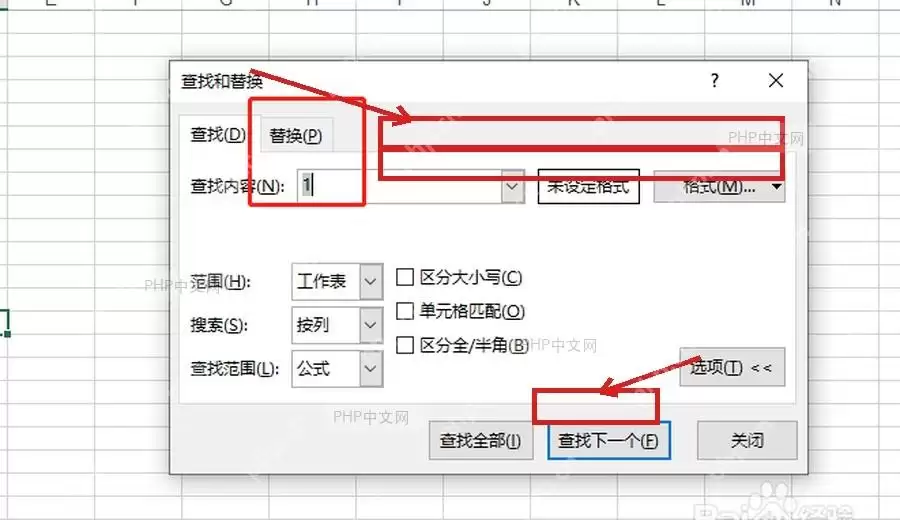
按Ctrl+H可以直接打开“查找和替换”窗口,并确认当前停留在“替换”标签页。如果你误按成Ctrl+F,打开的会是查找页面,这时需要手动切换到替换页,才能看到“替换为”和“全部替换”这两个选项。

第三步:空格替换为空
在“查找内容”输入框中按一次空格键,“替换为”输入框不要填写任何内容,保持完全空白,然后直接点击“全部替换”。完成后,Excel会弹出提示框,显示一共替换了多少处内容;如果提示没有找到匹配项,通常说明选区不正确,或者数据中的空格并不是半角空格。
第四步:用公式保留原列
如果你不希望直接修改原始数据,可以在旁边空白列输入 =SUBSTITUTE(A2," ",""),把公式中的A2替换成对应首行数据所在的单元格,然后向下填充整列即可。这个函数的作用是扫描A2单元格中的全部内容,将其中所有半角空格替换为空文本,从而实现Excel去掉空格的效果。

SUBSTITUTE 的完整语法是 =SUBSTITUTE(文本,旧文本,新文本,[替换第几个])。如果你要删除全角空格,公式可以写成 =SUBSTITUTE(A2," ","");如果想一次性去除半角空格和全角空格,可以直接嵌套两层:=SUBSTITUTE(SUBSTITUTE(A2," ","")," ","")。确认公式结果无误后,把这一列全部复制,再右键选择「选择性粘贴」,点击「值」,这样结果就会转换为普通文本,后续不再依赖原公式。
需要注意的是,TRIM函数的作用只是压缩文本中多余的半角空格,并且会保留单词之间一个必要的分隔空格,因此更适合整理英文姓名或长句内容;如果你的需求是把Excel表格里的所有空格全部删除,用Ctrl+H批量替换,或者使用SUBSTITUTE函数,通常会更直接也更高效。


