
如果你想在 Excel 中快速创建一个带数据验证的下拉菜单,其实操作流程非常直接:先准备好下拉选项列表,再选中需要填写内容的单元格,然后点击顶部的「数据」选项卡,打开「数据验证」,把允许类型设置为「序列」,最后引用前面整理好的选项区域即可。本次示例使用的是微软 Excel 365;在中文界面里,这个功能通常显示为「数据验证」,而部分旧版本会显示为「数据有效性」,本质上指的是同一个 Excel 下拉菜单功能。
第一步:整理下拉选项
先在工作表的空白区域整理好所有可选内容,并按一列依次排列,例如课程名称、部门名称、状态、审批结果等都可以,一个选项占用一个单元格,中间不要留空行。若你后续还需要继续新增或修改下拉选项,建议把这部分选项列表单独放在新的工作表中,后期维护会更清晰,也能避免和主表数据混在一起,方便管理 Excel 下拉列表来源。
第二步:选中需要限制输入的单元格
回到平时录入数据的主表区域,选中要添加下拉菜单的单元格。如果只需要给单个单元格设置下拉选项,直接点击该单元格即可;如果同一列有很多行都需要使用下拉列表,可以从第一行开始向下拖动选择对应范围。尽量不要直接选择整列,因为空白区域过多时,后续如果 Excel 数据验证出现问题,排查起来会更麻烦。

第三步:打开数据验证
切换到顶部的「数据」选项卡,在「数据工具」分组中点击「数据验证」按钮。如果按钮旁边带有小下拉箭头,展开后仍然选择「数据验证」即可。打开设置窗口前,不要再点击其他位置,保持当前单元格选区不变,这样设置好的 Excel 数据验证规则才会准确应用到你需要添加下拉菜单的单元格范围中。

第四步:设置序列来源
在弹出的「设置」标签页中,先把「允许」这一项从下拉菜单切换为「序列」,如果你使用的是英文界面,对应选项为「List」。然后点击「来源」后方的输入框,直接用鼠标框选第一步已经整理好的下拉选项区域,生成的引用格式通常会像 =$A$2:$A$6 这样。最后确认「提供下拉箭头」保持勾选状态,再点击「确定」,这样 Excel 下拉菜单的来源设置就完成了。

第五步:测试下拉菜单
返回表格界面后,点击刚刚设置好的单元格,单元格右侧通常会出现一个小的下拉箭头。点击箭头后,就能看到之前保存好的所有选项,选择任意一项即可自动填入单元格。如果下拉菜单展开后为空,通常是因为在设置来源范围时误选了空白单元格,这时重新进入「数据验证」窗口,调整来源区域即可恢复正常。
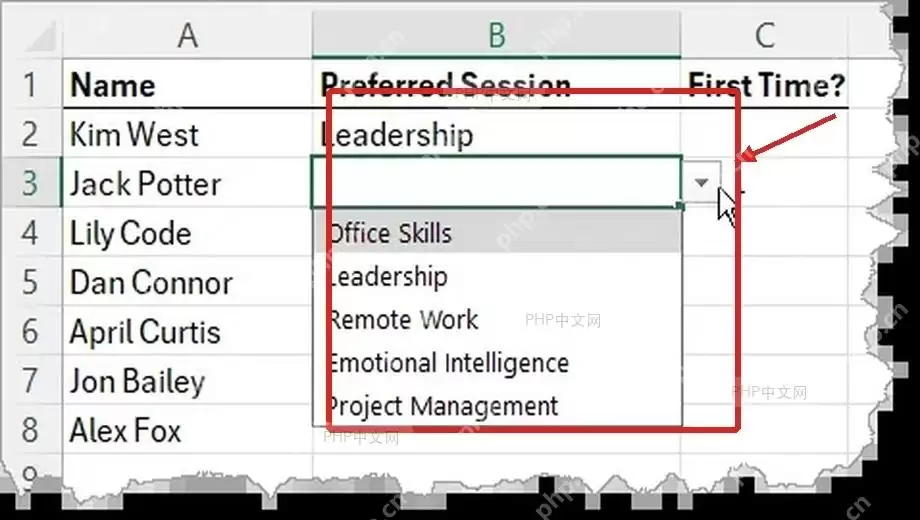
补充:直接输入固定选项。如果可选内容非常少,也不一定要单独引用单元格区域,你可以直接在「来源」输入框中输入 是,否,待确认。分隔符优先使用英文逗号;如果你的电脑区域设置要求使用分号,就按照 Excel 的提示改成 是;否;待确认。这种方法更适合完全固定的小型选项列表,不建议用于经常需要增删的部门、姓名、产品名称这类动态下拉列表。
常见错误和处理。如果引用来源来自外部工作簿、选择的来源区域中包含空行,或者一开始就选错了目标单元格位置,都是最常见的 Excel 下拉菜单失效原因。已经设置好的规则可以随时进入「数据验证」窗口进行修改;如果你想删除下拉菜单,只需选中对应单元格,进入同一个窗口,点击「全部清除」并确认即可。
如果你希望下拉菜单能够随着选项列表自动扩展,而不用每次手动修改来源范围,可以先把选项区域转换成 Excel 表格,或者通过名称管理器创建动态引用。在日常办公场景中,如果只是制作固定选项的 Excel 下拉框,直接引用一列单元格通常更稳定,也更方便同事后续查看和维护。


