
在 iOS 17.2 及更高版本中,苹果为 iMessage 带来了一项新的安全功能——“联系人密钥验证”。简单来说,这项功能可以帮助你在发送信息时确认聊天对象的真实身份,避免遭遇冒充风险,为隐私与通信安全再增加一层保护。
按照苹果官方的说明,开启该功能后,系统会自动发出提醒,帮助你确认当前正在联系的人是否正确。你还可以生成专属验证码,并与对方同时在“信息” App 中进行比对,以进一步完成身份验证。除此之外,你也可以将公共验证码发布到社交平台,让他人更容易确认你的身份;同样,你也可以将对方的验证码保存到通讯录中备用。
不过,要使用“联系人密钥验证”,需要先满足几个必要条件:设备系统需升级到 iOS 17.2、iPadOS 17.2、watchOS 9.2 或 macOS 14.2 及以上版本;设备必须启用密码保护;并且需要使用同一个 Apple ID 登录 iCloud 和 iMessage。这几个条件缺一不可。
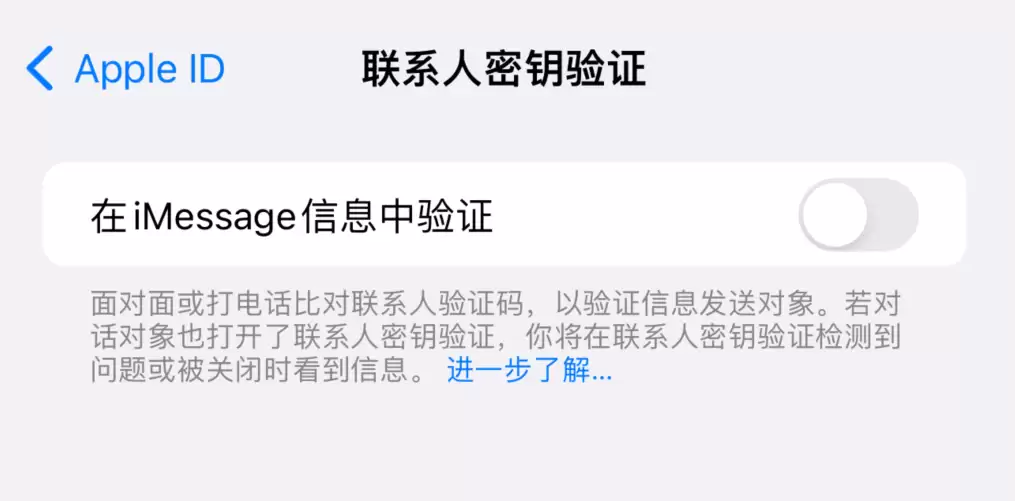
启用联系人密钥验证
开启方法非常简单:打开“设置”,点击你的 Apple ID,找到“联系人密钥验证”,然后将其开启即可。
共享公共验证码
你可以直接通过信息将公共验证码发送给对方,也可以分享到社交媒体平台,方便别人确认该账号确实属于你。具体操作路径为:设置 → Apple ID → 联系人密钥验证 → 点击“显示公共验证码”,然后复制并分享即可。
在“信息”中生成验证码
如果你希望进一步提升安全性,还可以与联系人直接在“信息” App 中生成验证码,并互相保存到通讯录中,实现更可靠的双重身份确认。
具体步骤:
打开 iPhone 上的“信息” App。
点击对话顶部的联系人姓名,向下滑动,找到“验证联系人”并点击。
当对方也在自己的设备上点击“验证联系人”后,屏幕上就会显示验证码。
将两台设备上的验证码进行比对:
- 如果验证码一致:点击“标记为已验证”,再点击“更新”,即可将验证信息保存到对方的联系人名片中。
- 如果验证码不一致:则对方可能并非本人。此时建议点击“不匹配”,暂时不要继续发送信息,先进一步确认对方身份。


