
终于等到新iPhone开箱的那一刻,激动还没散去,新的问题就来了——苹果手机怎么传输数据到新手机?旧iPhone里的照片、聊天记录、通讯录和应用数据,怎样才能尽量完整迁移到新设备上?其实不用担心,这个过程并不复杂。下面通过两种常见方法,带你快速了解iPhone数据迁移的具体步骤。
方法一:先备份,再恢复
这种方式的思路非常清晰:先把旧苹果手机的数据完整备份到电脑,再将这份备份恢复到新iPhone中。适合想稳妥操作、按步骤完成苹果手机数据转移的用户,也适用于希望提前保留一份本地备份的人群。
打开最新版爱思助手电脑端,进入“工具箱”,找到“备份/恢复数据”。

接着对旧手机进行完整备份,建议提前设置好备份文件的保存路径,避免备份完成后找不到对应的数据文件。这一步也是iPhone换机数据迁移中非常关键的一环。

完成备份后,可以先断开旧iPhone,随后连接你的新iPhone到电脑,再次进入“备份/恢复数据”功能,选择刚才生成的备份文件进行恢复。

恢复过程中,旧手机最好先不要关机,必要时仍可用于接收验证码或完成验证操作。之后勾选需要恢复的应用与数据内容,等待进度条完成即可。通过这种方式,旧手机资料转移到新手机会更加有序、稳定。


方法二:直接迁移,新老设备同时连电脑
如果你不想经历备份再恢复的流程,希望新手机拿到手后尽快完成数据导入,那么这种直接迁移的方法会更合适。它的核心原理是让两台iPhone同时连接电脑,再借助工具把旧设备中的数据直接传到新设备中,更适合追求效率的换机用户。
操作同样在爱思助手电脑端进行:把新旧两部iPhone通过数据线同时连接到同一台电脑,打开“工具箱→迁移设备数据”,然后点击“旧设备是苹果设备”。


设备识别并连接成功后,点击“下一步”。

随后勾选需要迁移的数据类型,例如照片、通讯录、应用等,再点击“立即迁移”。这一步也是苹果手机换机资料转移时最常用的选择方式。
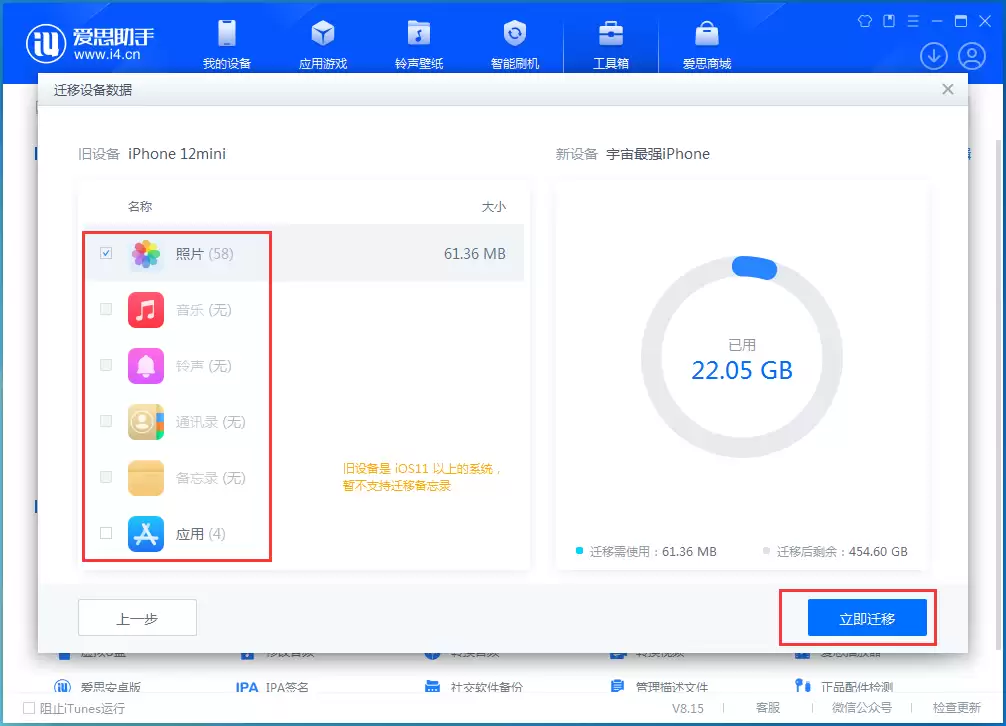
之后系统会自动开始传输所选内容。迁移过程中一定不要断开数据线,耐心等待整个iPhone数据传输完成。这里还有一个细节需要注意:如果迁移内容包含照片,新手机上会弹出“照片处理工具”,需要手动点开并等待它执行结束,完成后再点击“确定”即可。

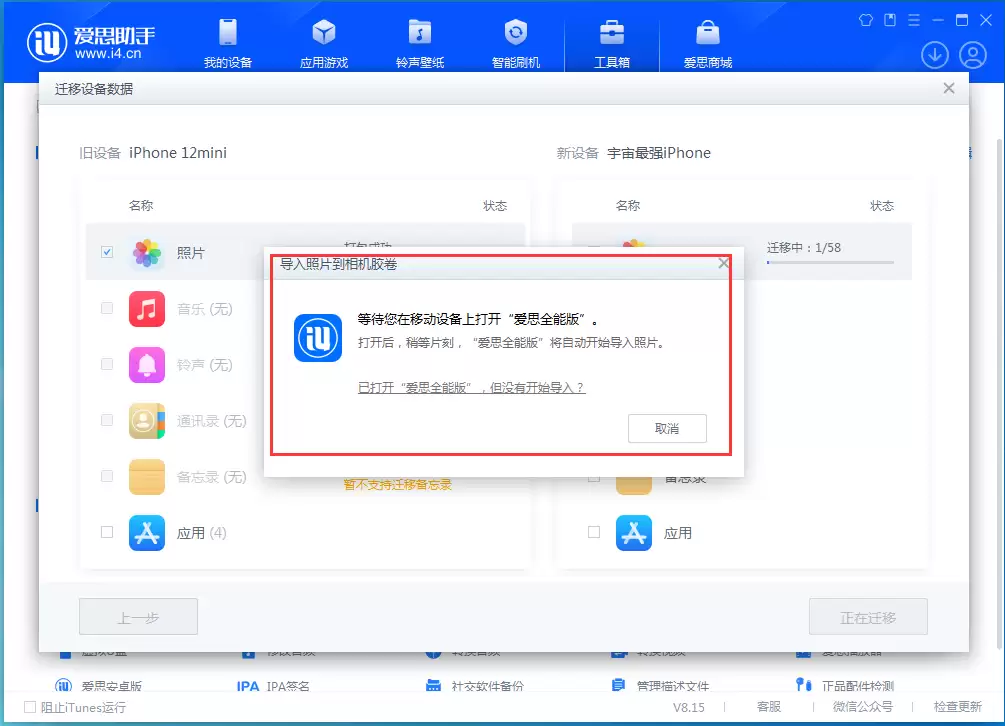


当全部数据迁移完成后,最后再点击一次“确定”,新iPhone就可以直接携带旧手机中的主要数据开始使用了。无论你选择备份恢复,还是直接迁移,这两种都是比较实用的苹果手机数据传输到新手机的方法。


