
开启 iCloud 照片功能后,iPhone 拍摄的照片和视频通常会自动同步到苹果服务器,日常使用确实更省心。不过有时候你会发现,“照片”应用底部突然出现提示:“无法将 [数量] 个项目同步到 iCloud”,甚至相册里还会多出一个名为“无法上传”的相簿——这就说明 iCloud 照片同步失败或卡住了。
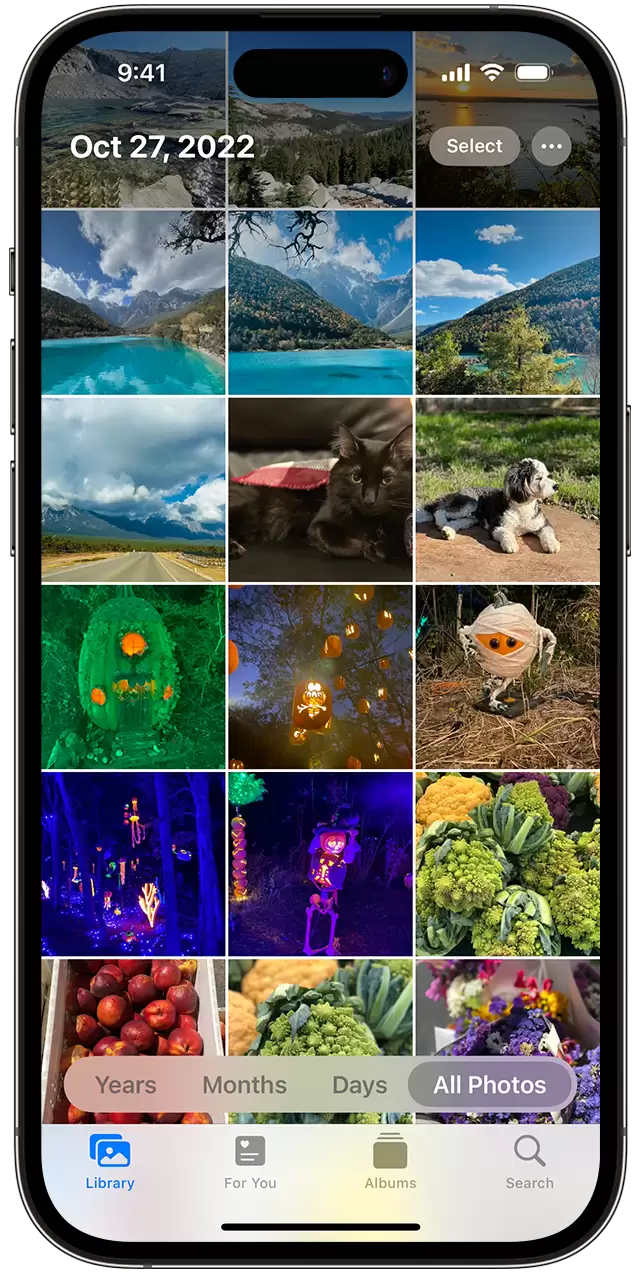
遇到这种 iPhone 照片无法上传到 iCloud 的情况,最直接、也最常用的处理方法,就是先把这些“异常”的照片或视频从“照片”App 中导出,再重新导入一次。但有一点需要提前了解:如果这些文件之前做过编辑、标注、裁剪或添加关键词,那么在导出和重新导入的过程中,这些修改内容通常都会丢失。
具体操作并不难,按照下面的步骤处理即可:
1. 打开“照片”App,找到名为“无法上传”的相簿。
2. 点击“选择”,再点“全选”,把所有无法同步到 iCloud 的照片和视频都选中。
3. 轻点左下角的“共享”按钮,在弹出的菜单中选择“存储到‘文件’”。随后在“我的 iPhone 上”选择一个方便记住的位置,点击“存储”,这些文件就会先保存到 iPhone 本地。
4. 打开“文件”App,检查并确认刚才导出的照片或视频已经成功保存。
5. 再把它们重新导入回“照片”App:在“文件”App 中选中存放这些文件的文件夹,再次点击“共享”按钮,然后选择“存储”——此时“照片”应用会重新接收这些文件,并再次尝试同步到 iCloud。
等确认所有文件都已成功重新导入,且“无法上传”或 iCloud 同步失败的提示消失后,就可以前往“文件”App 删除之前临时导出的副本,这样也能顺便释放一部分 iPhone 存储空间。


