
换了新 iPhone,或者刚重装 iOS 系统,准备重新下载某个 App 时,却突然发现这款应用已经下架了——这种情况其实很多用户都遇到过。那一刻难免会心里一紧:App Store 下架的应用,难道以后就再也装不回来了吗?
先说一个常见现象:App 下架的原因往往很多,有的是开发者主动停止上架,有的是因为合规或审核问题被苹果强制移除,还有的只是暂时从搜索结果中隐藏。不过不管属于哪一种情况,已下架 App 并不一定完全无法安装,通常还是有几种方法可以尝试,说不定就能重新找回并安装成功。
方法一:查看你的“已购项目”
如果你在 App Store 里反复搜索,换了多个关键词也找不到这款应用,连图标都完全看不到,那基本可以判断它确实已经下架。不过先别急着放弃,因为还有一个很多人容易忽略的入口:你的「已购项目」。
为什么这个方法有效?因为不少开发者虽然已经把应用从 App Store 商店下架,但并没有彻底关闭老用户的下载权限。只要你能在已购项目列表中搜索到这款 App,而且旁边依然显示熟悉的下载按钮,那通常就说明该应用仍支持已购用户重新下载安装。这时直接点击下载,系统一般就会把它重新安装到你的 iPhone 或 iPad 设备上。

不过,这种方法也不是百分之百可行。有时你虽然在已购项目中找到了这款下架应用,图标也还在,但下载按钮却是灰色的,无法点击。这种情况大概率说明该应用已经长期未更新,当前版本与最新版 iOS 系统不兼容——简单来说,就是开发者已经停止维护了。到了这一步,通过“已购项目”恢复安装的方式基本就行不通了。

方法二:通过 IPA 安装包进行安装
如果官方渠道已经无法下载,那么想安装下架 App,就只能尝试借助 IPA 安装包了——当然,前提是你手里已经有对应的 IPA 文件。
实际操作并不算复杂,借助爱思助手就可以完成。具体步骤如下:先打开爱思助手,点击右上角“设置”,进入“常规设置”,然后勾选“关联 IPA 文件”这个选项。需要注意的是,部分 Windows 7 用户可能会收到提示,要求“使用管理员身份运行”。如果出现这种情况,先关闭爱思助手,再右键软件图标,选择“以管理员身份运行”,之后重新进入设置即可。
设置完成后,后续操作就比较简单了:直接双击提前准备好的 .ipa 格式安装包,爱思助手通常会自动识别并完成安装流程。

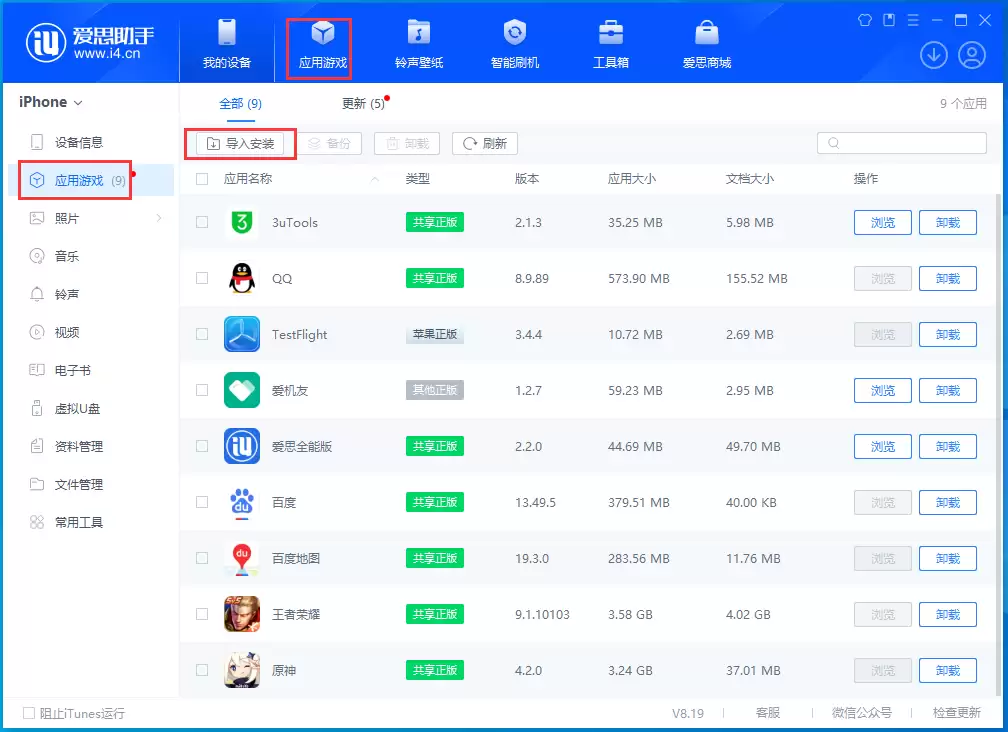
此外,还有另一种安装方式:在爱思助手主界面中找到“应用游戏”栏目,然后手动导入 IPA 安装包进行安装。两种方法本质上是一样的,选择自己更熟悉、更顺手的方式操作即可。

最后也要提醒一句:通过 IPA 文件安装下架应用的前提,是你确实保存了这个 App 的安装包。如果当初没有备份,后来又找不到可靠来源,那基本就没有太多办法了。所以如果你有一些常用但存在下架风险的 App,提前备份对应的 IPA 文件会更稳妥,说不定以后重新安装时就能派上用场。


