
在 Word 里给汉字添加拼音,最常用的入口就在「开始」选项卡中的「拼音指南」。先选中需要注音的文字,打开拼音指南并核对读音,确认后,拼音会以上标形式自动显示在对应汉字上方。对于需要制作带拼音的学习资料、教学文档或阅读辅助内容来说,这个功能非常实用。
第一步:选中文字
先打开需要编辑的 Word 文档,然后拖动鼠标选中要添加拼音的汉字即可。一般建议一次只选择一个词语、短语或较短的句子,这样在处理多音字时更方便逐字检查,也更利于保证拼音标注的准确性。
第二步:打开拼音指南
切换到「开始」选项卡,在「字体」功能组中找到带有“abc”和拼音符号的「拼音指南」按钮并点击。此时,Word 会弹出拼音指南设置窗口,并自动为当前选中的汉字生成对应的拼音内容,方便你直接进行下一步校对和调整。
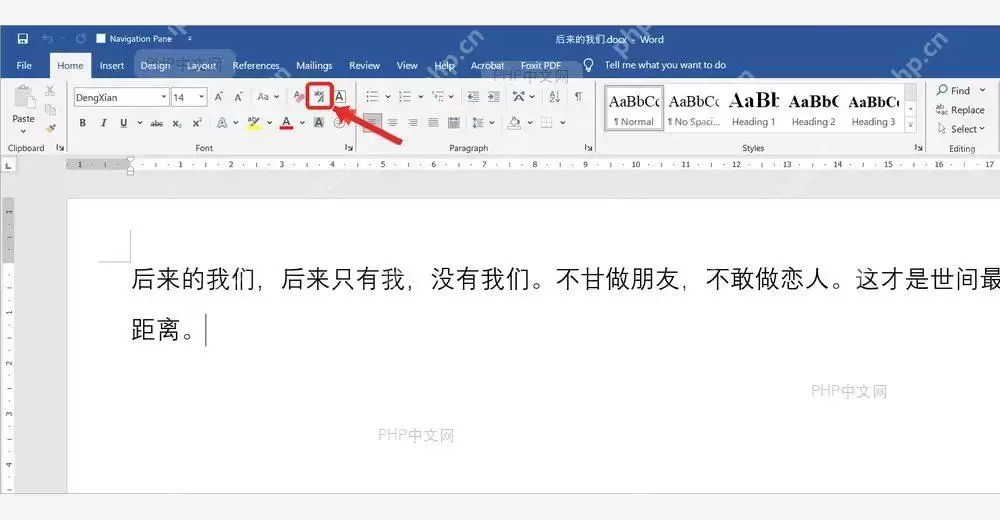
第三步:校对拼音参数
在弹出的窗口中,可以在「拼音文字」一栏逐个检查每个汉字的读音。如果遇到多音字识别错误或系统自动标注不准确的情况,可以直接手动修改为正确拼音。常规设置里的「对齐方式」通常保持默认即可;而「字号」主要用于控制拼音的显示大小。如果正文文字本身字号较大,也可以同步把拼音字号适当调大,确保整体显示更清晰。最后查看预览效果,确认无误后点击「确定」完成设置。

第四步:检查注音结果
返回 Word 文档后,建议再次检查最终的拼音标注效果,例如拼音是否正确显示在汉字上方、声调是否准确、字距和排版是否自然。如果发现拼音过大、过小,或者个别字的读音有误,只需要重新选中对应文字,再次打开「拼音指南」进行修改即可。

如果你发现「拼音指南」按钮是灰色的,或者点击后没有反应,先检查当前选中的内容是否为中文汉字。若只选中了空格、图片或英文字符,这项功能通常不会启用。若是在旧版本 Word 中暂时找不到该按钮,也可以到「开始」选项卡下的「字体」功能组中仔细查看,一般都能找到带“abc”标识的相似图标。另外,还可以尝试把 Word 窗口适当拉宽,因为很多时候并不是功能消失了,而是窗口过窄导致按钮被折叠或临时隐藏。


