
想在 Windows 版 Word 中启用 AI 功能,最关键的前提是:你当前登录的账号必须已经获得 Microsoft 365 Copilot 权限。确认权限无误后,再前往 Word 的账户页面刷新许可证,并开启连接体验,通常就能让 Copilot 正常显示。进入文档编辑界面后,功能区中的 Copilot 按钮,或页面提示的 Alt+I 快捷键,就是调用 Word AI 写作功能的入口。需要特别注意的是,个人版、家庭版 Microsoft 365,以及未被分配 Copilot 权限的工作或学校账号,都不能仅靠开启某个开关就直接使用 AI 功能。
下面的操作说明均以桌面端 Microsoft 365 版 Word 为基础。如果你的 Word 使用的是其他语言界面,按钮名称可能显示为 Copilot、草稿、Ask,或「更新许可证」,但相关入口基本都集中在三个位置:Word 的账户页面、隐私设置页面以及文档编辑窗口。
第一步:更新 Word 许可证
先打开 Word,点击左上角的「文件」,进入「帐户」页面。查看右侧的「产品信息」区域,这里会显示当前登录账号以及对应的订阅名称。首先要确认 Word 不是未激活状态;确认之后,再点击「更新许可证」或「Update License」按钮。简单来说,这一步的作用就是让 Word 重新同步当前账号最新的订阅和 Copilot 权限。很多用户在公司刚开通 Microsoft 365 Copilot 后,Word 里却迟迟看不到 Copilot 按钮,最常见的原因其实就是本地许可证信息还没有及时刷新。
第二步:打开连接体验
仍然停留在「帐户」页时,进入「帐户隐私」中的「管理设置」。在弹出的隐私设置窗口里,找到「可选连接体验」开关,勾选允许 Office 使用在线服务后再点击确认。因为 Word Copilot 必须同时依赖联网服务和账号授权才能运行,所以如果这个选项被公司的组织策略限制或锁定,就只能联系管理员开放权限,普通用户无法通过其他文档设置替代开启。

第三步:在文字文档里打开 Copilot
你可以先新建一个 Word 文档,也可以直接打开现有文档,然后切换到顶部的「开始」选项卡,查看功能区最右侧是否已经出现 Copilot 入口。有些空白文档页面还会直接提示你按 Alt+I 快速生成草稿。点击 Copilot 按钮后,右侧通常会弹出一个对话面板,这时输入类似「帮我把这段文字修改得更正式」这样的提示词,就可以开始使用 Word AI 写作、改写和润色功能了。如果按钮一直没有出现,建议按顺序检查以下几项:登录的账号是否正确、当前订阅是否确实包含 Copilot 权限,以及 Word 是否已经更新到 Microsoft 365 当前通道所支持的版本。
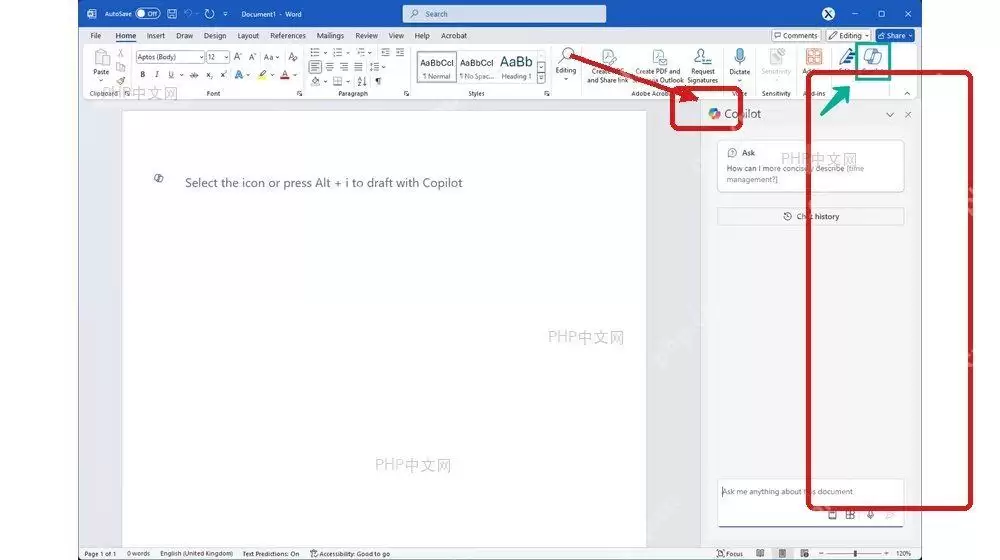
当你看到右侧的 Copilot 面板可以正常输入指令时,就说明 Windows 版 Word 的 AI 功能已经成功开启。后续日常使用时,建议先选中文档中需要处理的段落,再向 Copilot 提出需求,这样它通常能更准确地围绕选中内容完成改写、总结、扩写或续写,提高 Word 办公效率。


