
如果想在 Word 中批量删除手动换行符,最稳妥也最高效的方法,通常就是使用「查找和替换」功能:在“查找内容”中输入 ^l,“替换为”保持空白,然后直接点击「全部替换」即可。这里以中文版 Word 为例,这个技巧尤其适合处理从网页、PDF、聊天记录等内容复制到文档后,页面里突然出现一排向下小箭头的情况。
第一步:显示编辑标记
先点击顶部的「开始」选项卡,再点「显示/隐藏段落标记」按钮。显示出编辑标记后,手动换行符通常会显示为一个向左下弯的小箭头;如果你看到的是普通段落标记,就不要使用这套方法,因为段落标记对应的是 ^p,和手动换行符并不一样。
第二步:打开替换窗口
按下 Ctrl+H,或者在「开始」选项卡右侧点击「替换」,即可打开「查找和替换」窗口。如果要处理整篇 Word 文档,不需要提前选中文本;如果只想删除某一部分内容中的手动换行符,先选中对应段落,再打开替换窗口即可。
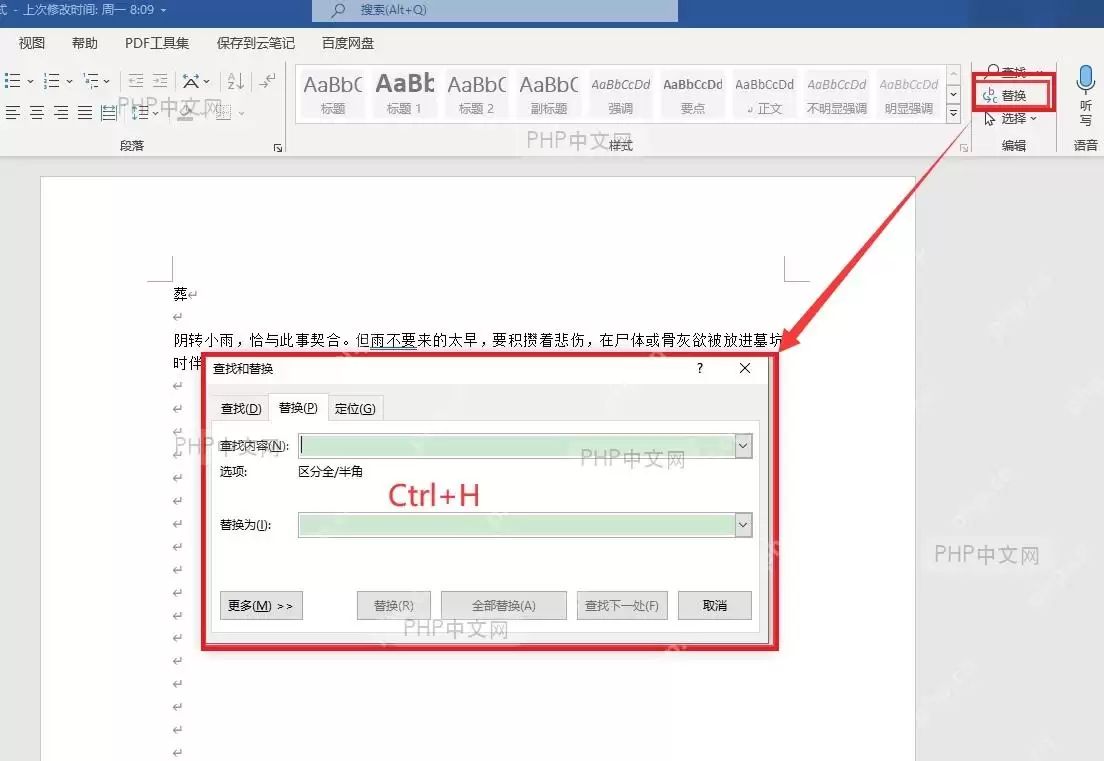
第三步:选择手动换行符
先在窗口中点击「更多」,再进入「特殊格式」,然后从列表里选择「手动换行符」。完成这一步后,“查找内容”框中会自动填入 ^l。如果你的 Word 版本里没有这个展开按钮,也不用担心,直接在“查找内容”中手动输入 ^l 即可。注意不要写错,后面的字母是小写 L,不是数字 1。

第四步:全部替换为空
确认“查找内容”为 ^l,“替换为”保持空白,然后点击「全部替换」。如果你希望替换后每行之间保留一个空格,可以先在“替换为”中输入一个半角空格;如果只是单纯想清除 Word 手动换行符,直接留空即可。

替换完成后,建议再检查一遍文档,确认那些向下的小箭头是否已经全部消失。如果 Word 提示替换了 0 处,通常是因为查找符号输入错误,比如把 ^l 误写成了 ^1;也有可能文档中实际存在的是段落标记 ^p。这两种符号代表的内容不同,使用时不能混淆。


