
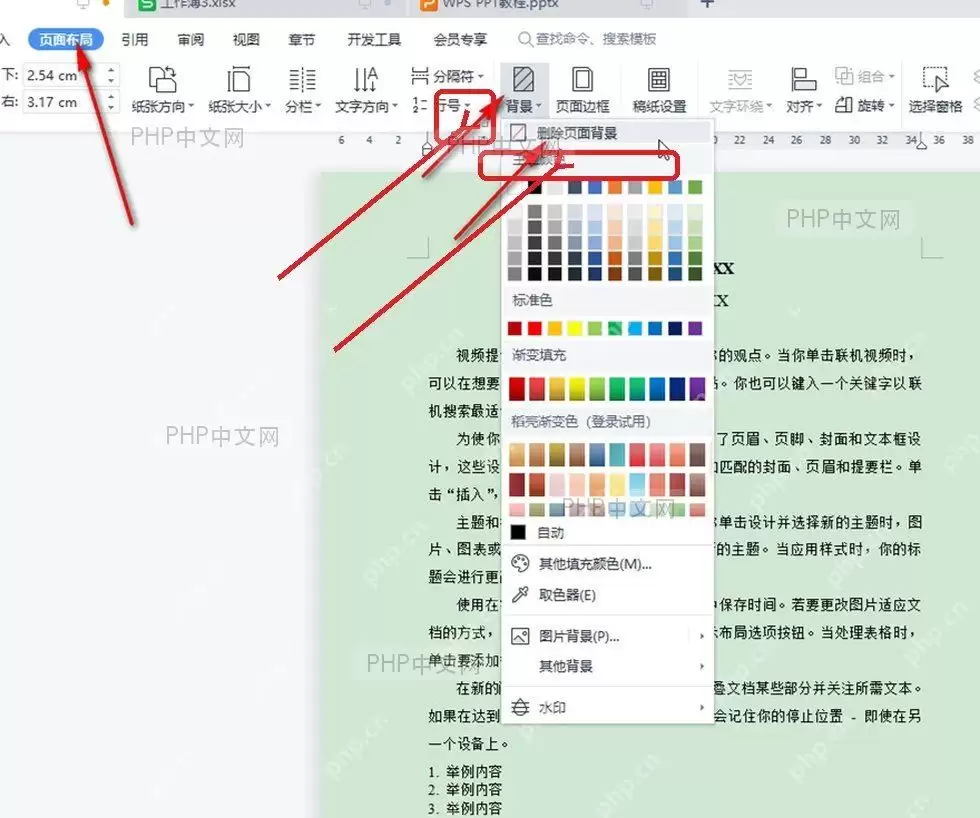
在WPS文字中删除页面背景其实非常简单,直接点击顶部「页面/页面布局」选项卡里的「背景」,再选择「删除页面背景」即可完成设置。下面以新版WPS文字界面为例进行说明;如果你使用的是旧版WPS,顶部标签显示为「页面布局」时,功能入口位置通常也基本一致。
第一步:进入页面背景入口
打开带有背景颜色的文档后,查看顶部功能区,切换到「页面」或「页面布局」选项卡,在右侧找到「背景」按钮。需要注意的是,这个入口修改的是整页文档的页面背景,而不是文字或段落的底纹效果。很多人在删除WPS页面背景时,容易先选中几行文字,然后跑到「开始」选项卡里寻找底纹按钮,但那个功能调整的是局部文字背景,并不是整个页面背景。
第二步:点击删除页面背景
点击「背景」下拉菜单后,选择最上方的「删除页面背景」即可。无论你之前的页面背景是绿色、蓝色,还是插入了图片作为背景,执行这一步后都可以直接清除。需要额外留意的是,文档正文的字体颜色不会因为删除背景而自动恢复为黑色,如果之前同时修改过文字颜色,还需要手动将字色调整回来。
第三步:检查页面是否恢复白底
完成操作后,把光标点回正文区域,先确认页面主体是否已经恢复为白色背景。如果页面四周还保留一圈灰色,也不用担心,这通常只是WPS文字默认的编辑区域背景,并不属于文档本身的页面背景。真正需要继续处理的情况,是只有某一段文字、某个表格单元格,或者几行内容仍然带有颜色,这通常说明问题出在局部底纹或填充色。此时只需选中对应内容,再进入「开始」选项卡,将底纹或填充颜色设置为「无颜色」即可。


