
在日常的Excel跨表计算中,最令人困扰的莫过于一张明细表里成百上千行数据,需要与另一张数据透视表的汇总结果一一对应。很多人的第一反应是手动将公式一行行拖拽过去,或者直接通过等号点击透视表单元格来取值。但坦率地说,这些都不是最高效的解决方案。
真正高效的做法是,首先借助ARRAYFORMULA函数实现整列计算逻辑的批量铺开,再利用GETPIVOTDATA函数从数据透视表中稳定提取指定的汇总值。前者负责处理整列的同步计算,后者则能有效避免透视表引用地址的漂移问题。两者结合进行跨表指标联动,操作起来非常顺手。
这套方法尤其适用于制作销售提成表、项目汇总表、区域对账表等场景:一张表存储明细记录,另一张表生成透视汇总结果,中间再放置一张结果表实现自动计算。后续只需向源数据中新增内容,计算区域就无需再逐行补充公式了。
首先,确保明细表与透视表的字段口径完全对齐
在正式编写公式之前,务必确认两边引用的字段名称完全一致。像部门、月份、产品线、负责人这类维度,明细表如何命名,透视表的字段就应如何沿用。如果一边写“华东区”,另一边却写“华东”,那么后续的GETPIVOTDATA函数在取值时,大概率会返回空值。
这一步看似是无关紧要的准备工作,实则最为关键。许多跨表公式出现问题,并非逻辑错误,而是前期字段命名未统一,导致公式无法稳定匹配。
接着,利用数据透视表汇总总量与分类结果
底层明细数据整理完毕后,先创建一张数据透视表,将后续需要用于计算的汇总值提前搭建好。例如,月份销售额、区域完成量、负责人订单数等指标,都应放入透视表中,形成一块固定的汇总数据源。这样,后续就不必再对着原始明细表进行硬算,而是直接从已整理好的汇总结果中取值。

预先搭建好透视表有一个明显的好处:你可以先肉眼核对一遍汇总结果是否正确。只有总数确认无误,再向下接入GETPIVOTDATA函数才有意义,否则相当于将错误数据批量自动生成,反而会带来更多麻烦。
然后,用GETPIVOTDATA函数锁定透视表中的目标值
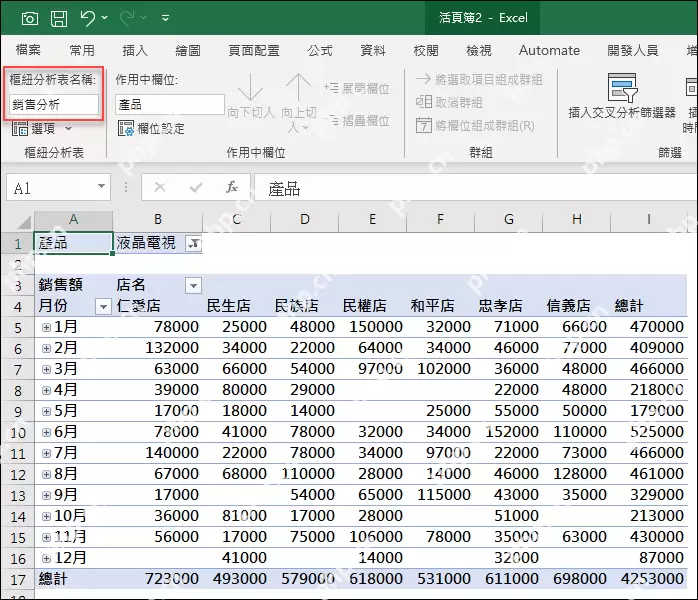
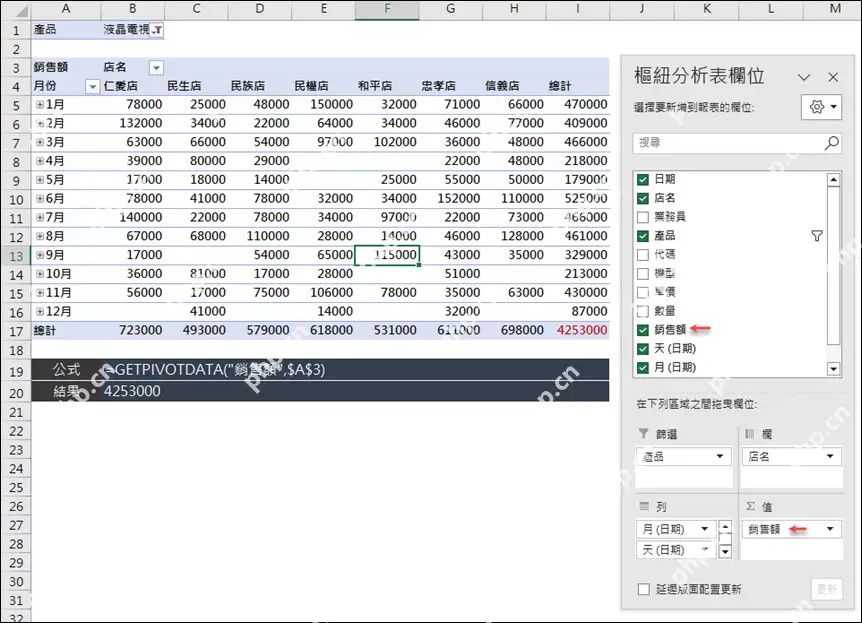
透视表制作完毕后,不要直接输入等号点击透视表单元格来取值,最好使用GETPIVOTDATA函数来抓取数据。它的优势非常明显:即使透视表的排版位置发生变化,只要字段维度和取数逻辑不变,引用就不会像普通单元格地址那样随意乱跑。在进行跨表联动时,这一步能大幅减少后期修改公式的麻烦。

编写公式时,可以先让Excel自动生成一条,然后仔细核对其中的字段名、指标名和条件维度。确认结构无误后,再将其替换为结果表中需要联动的单元格条件,这比从零开始手动敲写要稳妥得多。
之后,借助ARRAYFORMULA函数实现整列计算的批量铺开
透视表的取数逻辑确定后,下一步就是将结果表改造为能够自动扩展的整列计算区域。ARRAYFORMULA函数的作用在于,你无需每新增一行记录就向下拖拽一次公式,一条公式即可覆盖整列的计算逻辑。对于经常需要添加新数据的结果表,这一步能节省大量重复操作。
在实际应用中,可以将“明细条件列 + GETPIVOTDATA取回值 + 后续的差值或占比计算”整合在同一套整列逻辑中。这样,新数据一旦录入,整张结果表的稳定性将远高于手工复制公式的方式。
接着,将明细条件与透视结果结合,实现真正的跨表计算
前两步分开来看,一个是批量展开公式,另一个是精准提取汇总值。而它们真正强大的地方在于结合使用。例如,在结果表中,每一行先根据部门和月份定位透视值,再拿这个透视结果去计算占比、差额、预算完成率或提成基数。这样一来,结果表既保留了逐行明细的视角,又能同步透视表的汇总口径。
这一步需要特别留意空值和找不到匹配项的情况。如果某个月份尚无透视结果,或者某个部门名称未能对上,结果列最好提前设置兜底处理,否则整列铺开后会出现一串报错,反而增加排查难度。
最后,检查新增数据后,公式与透视表刷新是否同步生效
整套跨表计算搭建完成后,不要只看当前几行计算是否正确,最好走一遍完整的测试流程:新增一条明细记录 → 刷新透视表 → 观察结果表是否随之更新。一个真正稳定的结构,应该是明细增加后,透视汇总能够更新,结果区也能自动带出新计算,而不是中间还需要手动补充一步操作。

将这套逻辑跑通以后,后续再处理类似的预算执行表、区域对账表、项目核算表时,思路就会非常统一:明细表负责原始记录,透视表负责汇总来源,结果表负责批量联动。这种方式,远比在多张工作表之间到处点击引用要稳定得多。


