
在Word中处理杂乱无章的文本时,仅依赖常规的查找替换(Ctrl + H)功能来回操作,效率往往难以令人满意。真正提升批量清理速度的核心技巧,其实很简单:启用通配符功能。操作步骤并不复杂,先打开查找和替换窗口,切换到替换选项卡,然后勾选“使用通配符”,接着根据需要清理的目标,编写对应的匹配规则。最后,不要急于全篇替换,先在小范围内测试一次,确认无误后再进行全文替换,这样清理大量杂乱文本的效率会显著提升。
这套方法尤其适合统一文件扩展名、批量删除多余符号、清理重复格式,或替换特定固定结构的文本片段。核心不在于死记硬背各种公式,而是先明确需要查找的“字符组合类型”,然后编写对应的通配符规则,填入查找内容框中即可。
先打开替换窗口,确认当前是在可批量处理的替换模式
开始操作前,先快速浏览文档中需要处理的内容,然后打开Word的“查找和替换”窗口,直接切换到“替换”选项卡。许多用户虽然打开了查找面板,但仍停留在普通查找状态,导致后续编写了规则也只能定位,无法直接清理。既然本次目标是批量修整文本,就应该直接在替换模式下操作,避免走弯路。
如果文档篇幅较长,建议先复制一份备份,或在一小段示例文本中测试规则。这样即使第一次匹配规则写偏了,也不至于将整篇内容一起改乱,相当于给自己留了一道保险。
勾选“使用通配符”,普通查找才会切到高级规则模式
通配符能否生效,关键在于“使用通配符”这个选项。未勾选时,Word会将你输入的符号视为普通文本处理,许多规则看似写对了,实际却一条也匹配不上。进入高级搜索区域后,勾选此选项,再去编写查找内容,Word才会按照通配符逻辑识别字符、数字、区间和组合。
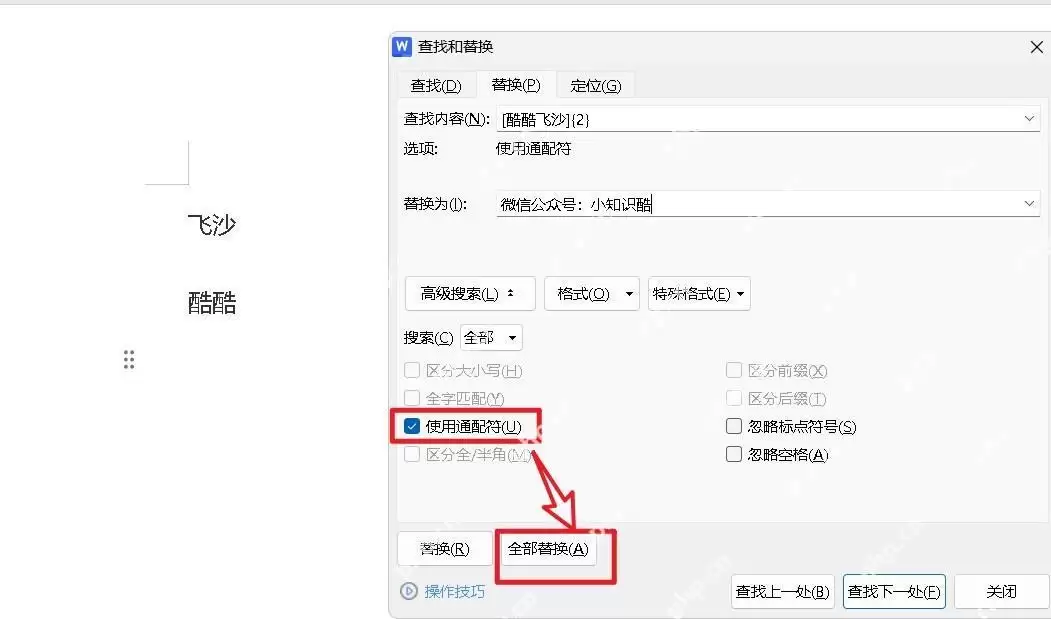
建议先确认一次此项是否已勾选,避免边写规则边怀疑语法。很多“怎么都搜不到”的情况,并非规则错误,而是通配符未开启。简单来说,这一步是确保后续操作有效的前提。
先写清楚查找规则,别急着把替换内容一起填满
启用通配符后,先将注意力集中在“查找内容”上。例如,需要批量匹配一组扩展名、某类重复字符,或带有固定前后缀的杂乱片段,就把这类结构写成查找规则,确认Word能准确锁定目标对象。查找规则未跑通之前,不要急于将替换内容大面积填入,否则一旦匹配范围偏移,后续替换会一并出错。

实操时,可以先点击“查找下一处”,观察光标是否落在预期位置。定位准确后,后续替换才值得继续推进。
替换内容要跟清理目标一一对应,不要把保留内容一起替没了
查找规则确认后,再填写“替换为”这一栏。此处的思路不是一味删除,而是根据需求决定将杂乱文本变成什么结果:统一成某种格式、替换为固定文字,还是只保留部分内容。替换内容写得过于粗暴,常见后果是原本要保留的信息也被一并清除,因此这一步必须围绕目标结果来编写。

如果不确定最终效果,先在文档中挑选一两段最典型的脏文本进行演示。局部跑通一次后,全篇替换会更加放心。
先逐条试找或分段替换,再决定要不要直接全部替换
Word的通配符规则一旦写对,清理速度会非常快,但也正因为快,更需要先进行小范围验证。常用的稳妥做法是:先点击“查找下一处”,或先替换当前匹配项,观察结果是否符合预期。如果连续几处都没有问题,再考虑使用“全部替换”。不要一开始就全篇运行,尤其当文档规则复杂、文本来源多样时。

这一步相当于给自己留一道保险。尤其处理括号、扩展名、序号、重复空格等清理任务时,局部正确不代表全篇都正确,最好多看几处再决定。
最后执行全部替换,再回头检查清理后的文本是否干净统一
当前面的定位和试替换都没有问题后,再执行“全部替换”就比较稳妥了。替换完成后,不要立刻关闭窗口,最好回到正文中再顺着检查一遍:目标杂乱文本是否已被清除,原本应保留的内容是否有误删,格式是否被连带打乱。只要这一步检查通过,这套通配符规则以后就能继续复用到同类文档中。
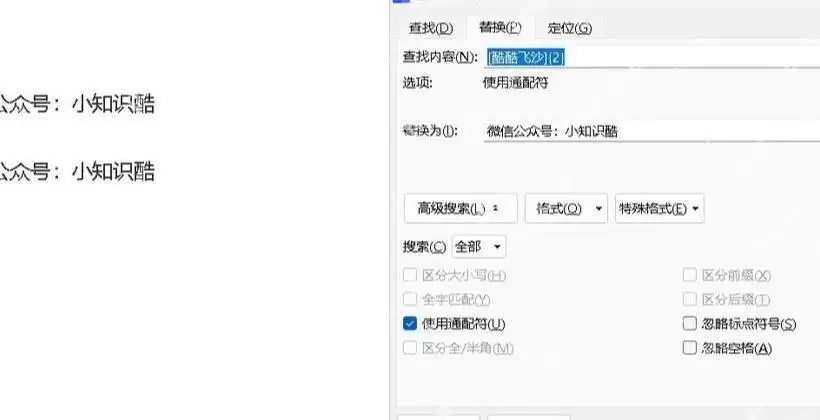
按此顺序处理,Word的通配符就不只是“会不会用”的问题,而是真正能帮你快速收拾一整篇杂乱文本。以后再遇到批量统一格式、删除脏字符、清理重复片段等任务,基本都能靠这套方法节省大量手工时间。


