
在WPS演示中制作PPT时,如果临时缺少配图又不想切换到其他软件,可以直接利用WPS AI生图功能。从右侧WPS AI面板进入“AI生图图片”,输入画面描述,选择风格和比例,生成候选图后插入幻灯片。这一功能非常适合封面图缺素材、章节插画、活动海报元素或背景图临时找不到的场景,省去了先打开第三方工具再回传文件的繁琐步骤。
不过,真正影响成图效果的,从来不是按钮位置有多隐蔽,而是提示词、画面比例和插入顺序这三个关键细节。下面按照一张PPT从“打开生图入口”到“将生成图放入页面”的顺序进行拆解,避免出现比例不对、被误替换或放入版面后显得突兀的问题。
先在WPS演示里打开AI生图入口
打开需要补图的演示文稿,先进入WPS AI相关入口,再切换到AI生图图片功能。界面中会出现文字描述框,下方通常还有风格和比例两个设置项。这里不要急着点生成,先确认当前是在演示文稿页面内操作,而不是单独打开了一个素材预览页。
如果是制作封面或横版内容页,比例优先选择16:9或接近横向的样式;如果是手机海报、竖版活动页,则考虑9:16。先选对比例,后续裁切和缩放会省去很多麻烦。
把画面描述写具体,不要只写一个主题词
在描述框里输入提示词时,尽量写清主体、场景、风格和用途。举个例子,只写“小哪吒”会比较随机,改成“卡通版小哪吒,站在山水背景前,适合儿童节活动PPT封面,画面明亮”就更容易生成能直接放入页面的图。WPS AI面板里还可以继续选择简约、电影感、3D渲染等风格,用于控制图片整体气质。
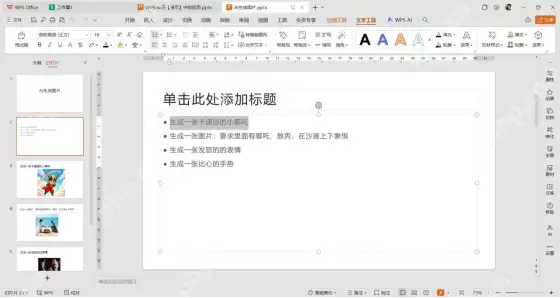
这里有一个小经验:如果图片要用于PPT背景,提示词中可以加入“画面留白”“中间主体不要太满”“适合放标题文字”;如果只是作为插画,就把主体、动作和背景写得更明确。这样生成结果与版面需求会更贴合。
先看生成候选图,再决定插入哪一张
点击生成后,WPS AI会给出多张候选图。不要看到第一张能用就立刻插入,先把几张都看一遍,重点检查主体是否变形、文字区域是否干净、背景是否抢眼。PPT配图不是越花哨越好,能服务于页面信息才算合适。
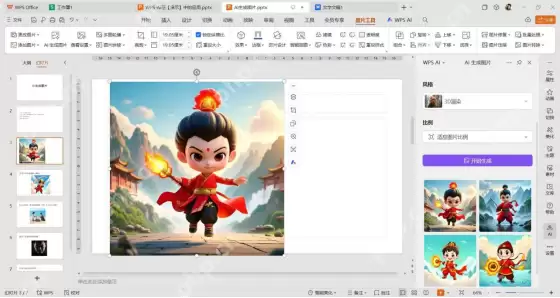
如果几张图里只有一张主体最好,但颜色与当前模板不搭,可以先插入后再用图片工具调整透明度、裁剪或添加蒙版;如果主体本身就错了,比如人物动作、背景元素与主题不一致,建议回到描述框重写提示词再生成。
插入图片时注意不要覆盖前一张结果
当你已经将一张生成图插入到幻灯片中,又想继续插入第二张时,要注意当前选中的对象。部分场景下,如果还选中旧图片,新的插入动作可能会替换或覆盖原图,看起来像“上一张不见了”。稳妥的做法是:先点击一下幻灯片空白处,再从右侧候选图里插入下一张。
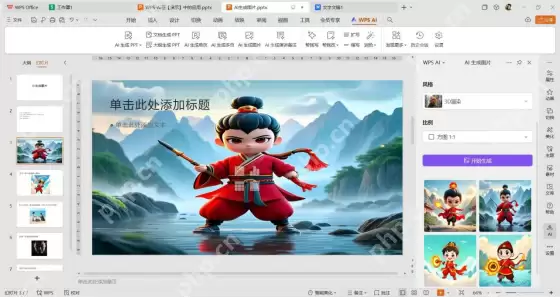
如果要在同一页里排四张候选图做对比,可以先插入第一张,再复制占位框或用对齐工具安排好区域,随后逐张插入。这样图片进来后只需缩放到对应位置,不会把页面弄乱。
把生成图放进页面后再做一次版面检查
图片插入幻灯片后,先检查它是否遮挡了标题、图标、页码或正文区域。横版PPT常见的处理方式,是将生成图放在页面中间或一侧,再根据内容调整裁剪框;如果用作背景,可以降低透明度,或在文字区域添加半透明色块,让标题读起来更清晰。
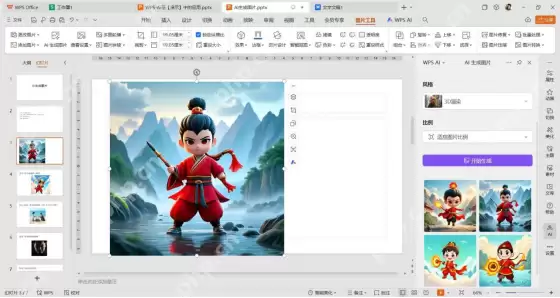
检查时重点看三件事:图片比例是否被拉伸变形,主体是否被裁掉关键部分,文字区域是否足够清楚。只要这三点没问题,这张AI生成图就可以作为PPT配图继续使用;如果后续还想复用同一批结果,可以从右侧记录里找回已生成的图片,再插入到其他页面。


