
给Word文字添加下划线,看似简单,实则有不少实用技巧。选中文字,直接按Ctrl+U快捷键,或点击「开始」选项卡中的U形下划线按钮,就能快速完成。但如果你需要更换下划线颜色、制作空白填空横线,或者使用虚线、波浪线等特殊线型,那么掌握这些细节将让文档处理更高效。下面逐一详解。
一、为已有文字添加普通下划线
操作非常便捷:用鼠标拖选需要加下划线的文字,然后点击顶部「开始」选项卡中的U形下划线图标。追求效率的话,直接按Ctrl+U快捷键,默认生成黑色单线。再次按下Ctrl+U,下划线立即取消,来回切换十分顺手。
二、切换为双线、虚线或波浪线
默认的单线样式不能满足需求?别担心。选中文字后,点击U按钮右侧的小箭头,在下拉菜单中可以选择多种线型——双线、虚线、点线、波浪线等一应俱全。需要注意的是,这类下划线属于文字格式,横线会随文字移动,删除文字后横线也会自动消失。
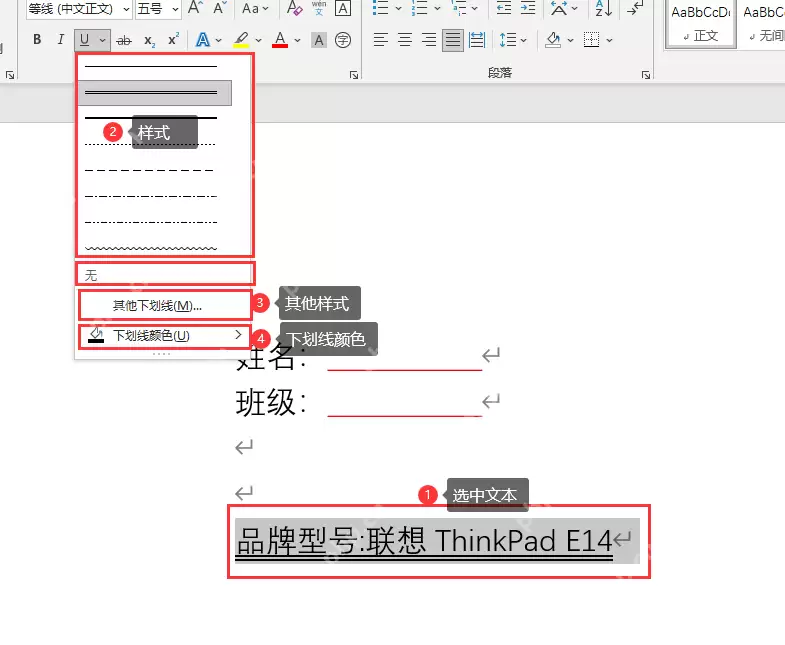
三、单独更改文字下划线的颜色
选中文字后,打开下划线的下拉菜单,选择「下划线颜色」,直接点击你想要的颜色即可。如果菜单中找不到特定色值,可以进入「字体」设置对话框:先在「下划线线型」中选择一种非「无」的线型,再在「下划线颜色」中挑选颜色。注意,当下划线线型仍为「无」时,颜色选项是灰色不可用的。
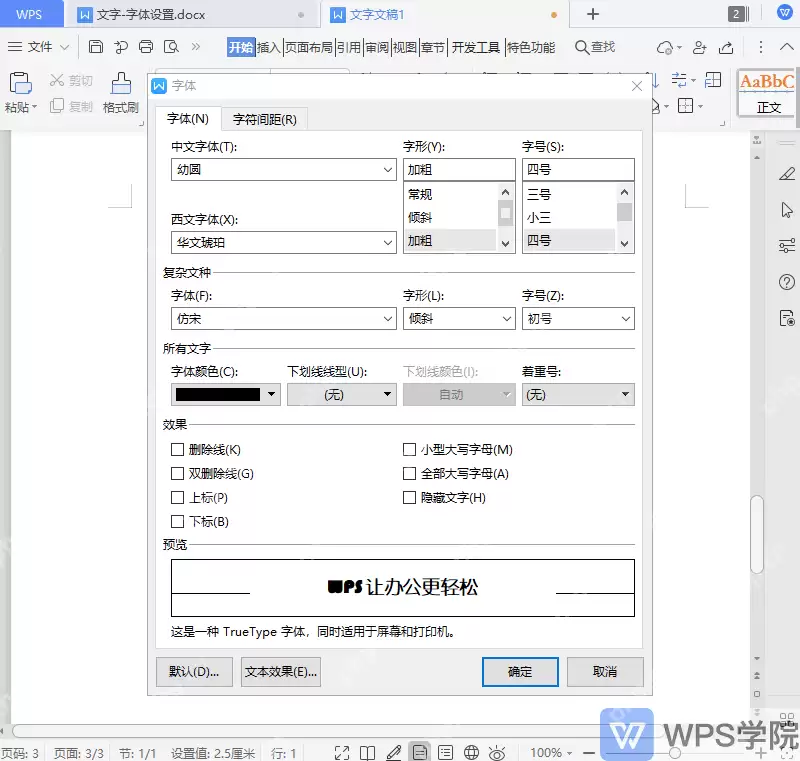
四、制作空白横线,使用下框线更稳定
在制作姓名、日期、签字等需要填写内容的空白横线时,强烈建议不要先敲空格再加下划线——后续在横线上输入文字时,整条线的长度很容易错位变形。更可靠的方法是:插入一个1行或1列的表格,选中需要留横线的单元格,点击「开始-边框」选项,仅保留「下框线」。这样生成的横线长度固定不变,后续输入文字也不会变形,稳定可靠。
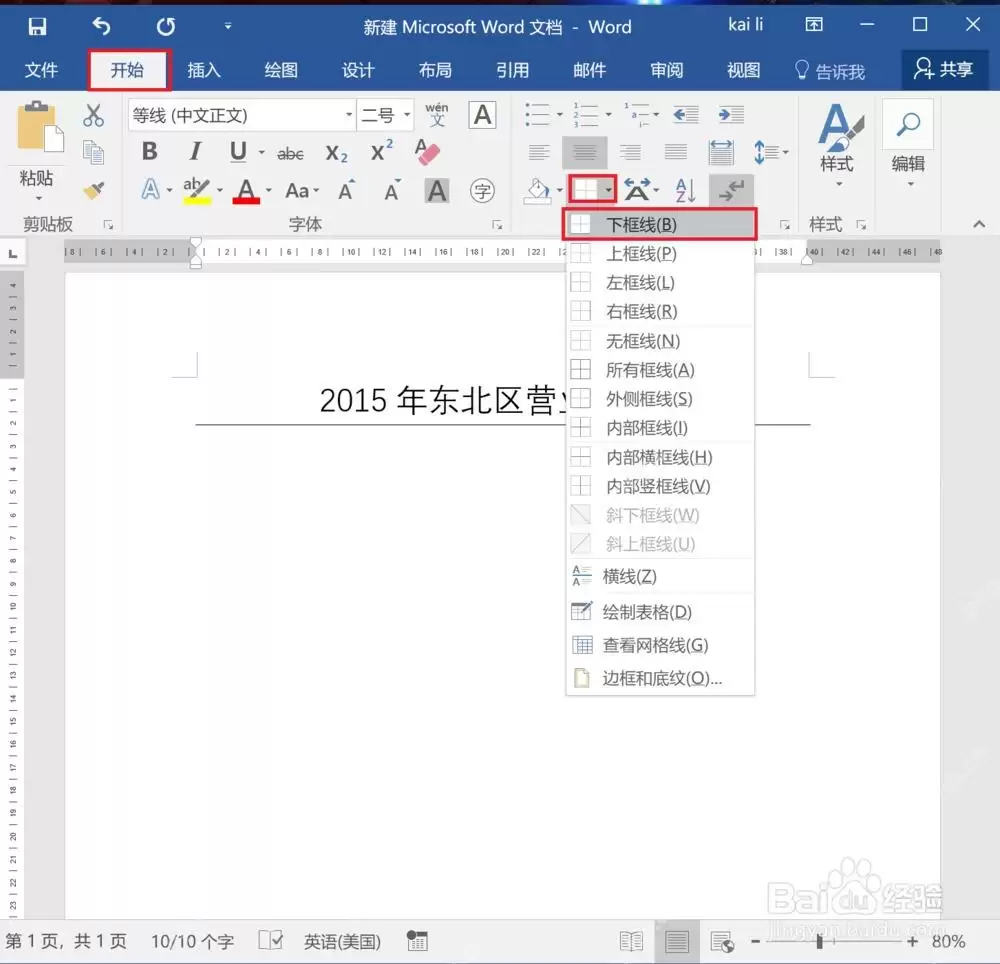
五、空白横线更换颜色,需修改边框颜色
使用下框线制作的空白横线,其颜色不通过字体设置调整,而需要在边框设置中单独更改。选中横线所在的单元格或段落,先选择所需的「边框颜色」,再点击一次「下框线」使设置生效。如果改完颜色后横线仍未变化,多半是因为只选了颜色而没有重新点击下框线确认应用,这个细节容易被忽略。
六、打印前检查所有线条是否统一
文字下划线与表格下框线在屏幕上看起来都是横线,但底层属性完全不同。如果整篇文档需要统一所有横线的颜色,必须先区分哪些是文字格式的下划线、哪些是边框制作的横线:前者选中对应文字后在U的下拉菜单中修改,后者选中单元格或段落后在边框设置中修改。全部调整完毕后,务必先打开打印预览检查一遍,确认所有线条的粗细和颜色一致,再保存或发送文件,这样最为稳妥。


