
在 Word 里处理图片,核心操作其实就三步:先用鼠标选中图片,等四周出现白色控制点,接着进入「图片工具-格式」选项卡,就能调整大小、裁剪、设置环绕文字和套用样式。不过很多人一看到右键菜单里的「编辑图片」按钮是灰色,就以为软件出了问题——其实普通照片本来就不能像形状那样随意拆解编辑;如果整排图片相关工具全都变灰,那才需要检查文档是否开启了受保护视图、只读权限或者文档保护功能。
先选中图片,别在文字区域里找图片工具
不少用户抱怨 Word 改图片没反应,根本原因就是没点中图片本身。用鼠标单击图片,等白色控制点清晰显示出来,再右键调出专属菜单。这时候「编辑图片」可能仍是灰色,但日常修图根本用不上它——真正高频的操作入口是「裁剪」「更改图片」「环绕文字」「大小和位置」「设置图片格式」。所以别被那个灰色按钮干扰,绕开它直接操作就行。
裁剪和调大小要进入图片工具格式页
选中图片后,顶部会自动弹出「图片工具-格式」选项卡。想去除多余边缘,直接点击「裁剪」;要统一设定宽高,在右侧大小区域输入数值即可。这里有个实用技巧:只修改宽度或高度中的一个,让 Word 按原始比例自动同步另一边,否则图片很容易被拉扁变形,看上去非常不协调。
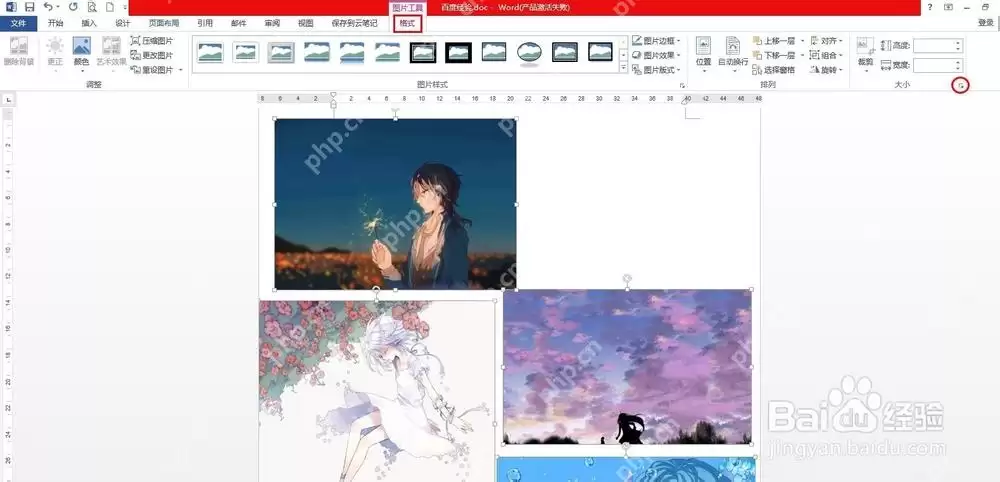
图片移不动时先调整环绕文字模式
如果图片死死卡在某一行,拖动时总是跟着文字跑,先点击图片旁边弹出的布局选项小按钮,选择「四周型」「紧密型」或者「浮于文字上方」。设置完成后,图片就变成独立对象,可以自由拖放到页面任意位置。再配合对齐、旋转和置于顶层这些功能,排版布局就顺手多了。

整套图片工具都是灰色,先检查文档权限
要是你已经选中了图片,但顶部图片工具、右键菜单和功能区按钮仍然大面积灰色,优先确认文档是否处于受保护视图、只读模式或者限制编辑状态。从邮箱、网页下载的文档,Word 经常会自动锁定到保护模式,确认文件来源安全后,点击「启用编辑」即可;如果是公司模板开启了限制编辑,还需要到「审阅」选项卡里停用保护。别一上来就找修复工具,问题根源往往在权限设置上。

还不能修改,就把图片另存再重新插入
有些图片是从 PDF、网页或者其他文档里直接复制过来的,携带了特殊对象格式,Word 只能正常显示,却无法进行裁剪或更改样式等操作。这时候最直接的解决办法:右键选择「另存为图片」,保存为 PNG 或 JPG 格式后,再通过「插入 → 图片」的路径重新放入文档。重新插入并选中图片后,通常就能正常使用裁剪、压缩图片、设置透明色、调整大小以及环绕文字等功能。这个方法虽然看起来简单,但对付那些“顽固”图片特别有效。


