
游乐游手机版
首页/电脑教程/文章详情

DataGrip修改数据库注释的完整操作方法与步骤详解

时间:2026-08-07 19:53
使用DataGrip修改表注释:启动应用并连接目标数据库,在对象浏览器中右键单击目标表,选择“修改表”,在注释字段输入新描述,点击“执行”提交变更,刷新后即可完成更新,操作直观高效。

数据库开发过程中,表注释的作用常常被忽略——但实际维护过老项目的人都会明白,一段清晰准确的注释,能节省大量翻阅代码、询问同事的时间。本文就来详细介绍,如何借助DataGrip这款数据库管理工具,高效完成表注释的修改操作。

整个流程非常直观,大致可以分解为以下几个步骤:

首先,启动DataGrip应用程序,确保软件已正常运行。

接着,连接你需要操作的目标数据库实例,并在左侧的对象浏览器中展开该数据库。这一步与日常连接数据库的操作完全相同,没有特殊之处。

随后,在对象浏览器中找到需要修改注释的那张表。右键点击该表,在弹出的上下文菜单中选择“修改表(Modify Table)”。需要注意的是,不同版本的DataGrip菜单项位置可能略有差异,但核心操作路径是一致的。
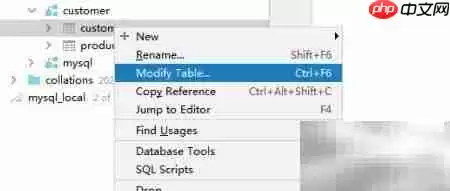
进入表结构编辑界面后,可以看到当前表已经设置的注释内容,通常显示在“Comment”或类似字段中。此时可以直观地检查旧注释是否准确,是否需要更新。

在注释字段中输入你准备的新描述——可以是更详细的功能说明,也可以是修正后的业务含义。确认无误后,点击右下角的“执行(Execute)”按钮提交变更。DataGrip会自动生成对应的ALTER TABLE语句,并将其执行到数据库中。

最后,刷新一下数据库对象树,或者重新查看表属性,就能看到表级注释已经按照预期更新完成。整个过程耗时不到一分钟,但带来的维护便利性却能持续很久。

来源:https://www.php.cn/faq/2887682.html?uid=1246273
上一篇SketchUp路径跟随快速画球教程 下一篇车险保费在线一键查询指南
本站内容用于信息整理与展示,如有侵权或内容问题请及时联系处理。

相关推荐

补充同频道和同主题内容,方便继续浏览更多相关内容。

同类最新

继续查看同栏目最近更新的文章。

更多
Word方框内打勾及填数字的图文步骤
电脑教程 · 2026-08-07

Word方框内打勾及填数字的图文步骤

在Word中,通过插入符号并选择Wingdings2字体,可插入带框对勾;选中已有的对勾后使用字符边框功能也能生成带框对勾。填写数字时,先输入数字再点击字符边框可套入方框,多位数字建议使用文本框,更稳定。

Word中如何单独设置某一页横向的详细图文教程
电脑教程 · 2026-08-07

Word中如何单独设置某一页横向的详细图文教程

在Word中单独设置某一页横向或纸张大小,需先插入分节符将该页隔成独立一节,再通过“布局”选项卡的“页面设置”窗口调整方向或尺寸,并将“应用于”选为“本节”,即可实现仅更改目标页而不影响其他页面。

Word字间距调整与某一行突然变大解决方法图文步骤
电脑教程 · 2026-08-07

Word字间距调整与某一行突然变大解决方法图文步骤

Word字间距调整分两种情况:手动调整需在字体高级设置中修改间距、缩放;单行突然变宽多为分散对齐导致,改为左对齐或两端对齐即可。排查顺序:先检查对齐方式,再查多余空格,最后调整字体间距。

Word文档中插入视频和音频的详细步骤与方法
电脑教程 · 2026-08-07

Word文档中插入视频和音频的详细步骤与方法

Word中插入音视频有联机视频和对象嵌入两种方式。联机视频可在线播放,对象嵌入本地文件需注意链接失效与文档体积。转PDF后音视频失效,发送前需测试兼容性,建议使用通用格式或提前转换,联机视频还需依赖网络环境。

Word文档共享编辑与代码块插入方法指南
电脑教程 · 2026-08-07

Word文档共享编辑与代码块插入方法指南

Word文档支持多人实时编辑,但文件必须存放在OneDrive等云端存储。插入代码块时,因Word无内置代码块功能,需手动设置等宽字体和灰色底纹,这两项操作与协作功能互不冲突,用户可在共享文档中正常排版代码示例,方便团队协作与代码展示。